
 AR
AR English
 Spanish
 French
 Portuguese
 Turkish
 German
 Italian
 Polish
 Greek
Greek Russian
كيفية تعيين لانشر افتراضي على Android TV عندما يفتح زر HOME اللانشر الأصلي: غيّر الشاشة الرئيسية على Google TV أو Nvidia Shield أو Chromecast أو Fire TV واجعل زر HOME يفتح Premium TV Launcher. وعندما تتوقف خدمة إمكانية الوصول باستمرار، يضبط Launcher Manager من sweenwolf تطبيق الشاشة الرئيسية مباشرةً بعد منح WRITE_SECURE_SETTINGS مرة واحدة — وهي الطريقة التي تعمل على Fire TV.
اجعل زر HOME ملكك
في كثير من التلفزيونات — Nvidia Shield وSony وXiaomi وChromecast — يكون زر HOME مقفلًا على اللانشر الأصلي (واجهة الشاشة الرئيسية)، ولا يعرض Android أي نافذة اختيار. هذا قرار من المنصّة، وليس عطلًا. وهنا كل الطرق للالتفاف حوله، من طريقة الدقيقتين إلى طريقة الخبراء.
تطبيقنا المرافق يجد PLUI على التلفزيون ويعرض عليك ربط زر HOME بنفسه. يعمل مع إصدار Play، وعلى أي نسخة من Android.
Fire TV، والأجهزة بلا Play — أو إذا أردت تطبيقًا واحدًا فقط. معالج يرشدك خطوة بخطوة، بلا مواضيع منتديات.
بلا خدمات، وبلا تطبيق مرافق، وقابل للتراجع بالكامل. يحتاج صبر أمسية واحدة.
أداة من طرف ثالث، تُشغَّل من التلفزيون نفسه. لأجهزة Fire TV، وللأجهزة التي لا يوجد فيها إعداد لتطبيق الشاشة الرئيسية — وعندما تتوقف إمكانية الوصول باستمرار.
دع Button Mapper TV يتولّى الإعداد
تطبيقنا المرافق يؤدي مهمة واحدة: يسمع ضغطة زر في جهاز التحكم ويفتح ما طلبته منه. وبمجرد منحه الأذونات يبحث عن Premium TV Launcher على التلفزيون — وإذا وجده عرض عليك ربط زر HOME هناك مباشرة. ضغطة واحدة على نعم. وتبقى على إصدار Play Store وتحديثاته التلقائية.
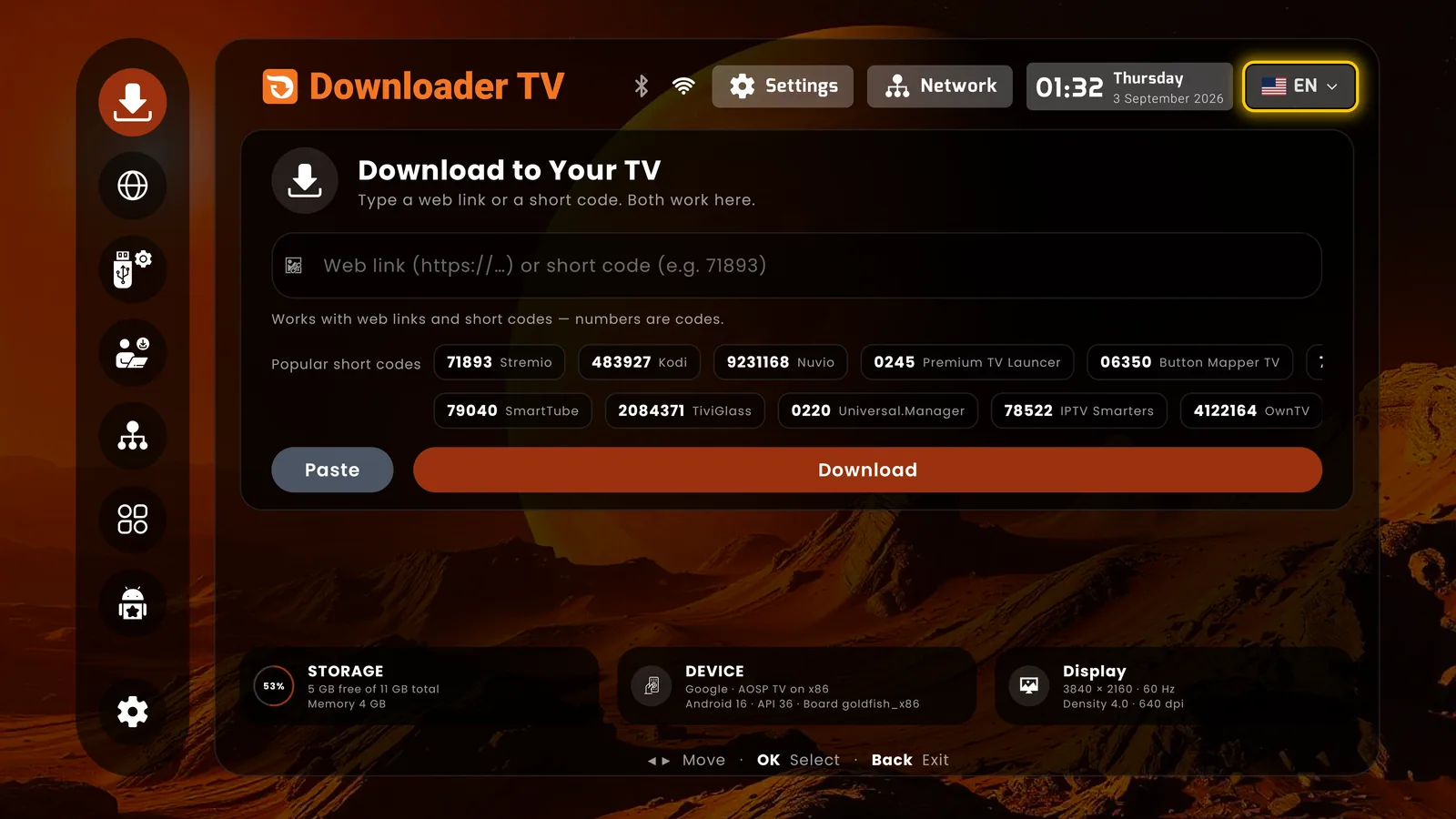
ثبّت Button Mapper TV: في Downloader TV أدخل الكود 06350، أو نزّله من Google Play.
افتحه وفعّل إذن إمكانية الوصول الذي يطلبه (الإعدادات › إمكانية الوصول › Button Mapper TV › تشغيل).
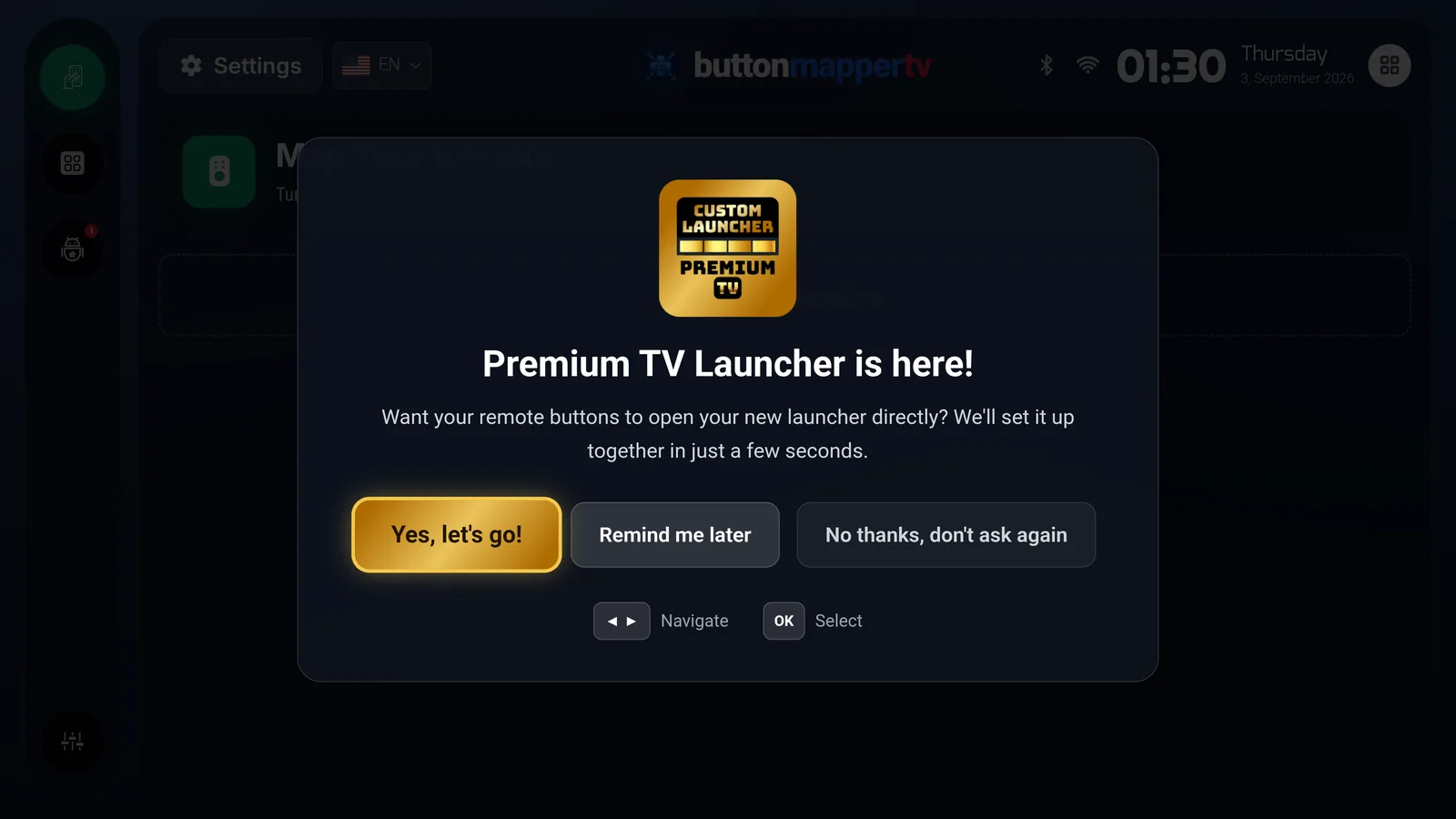
تظهر رسالة «Premium TV Launcher is here!». اختر Yes, let's go.
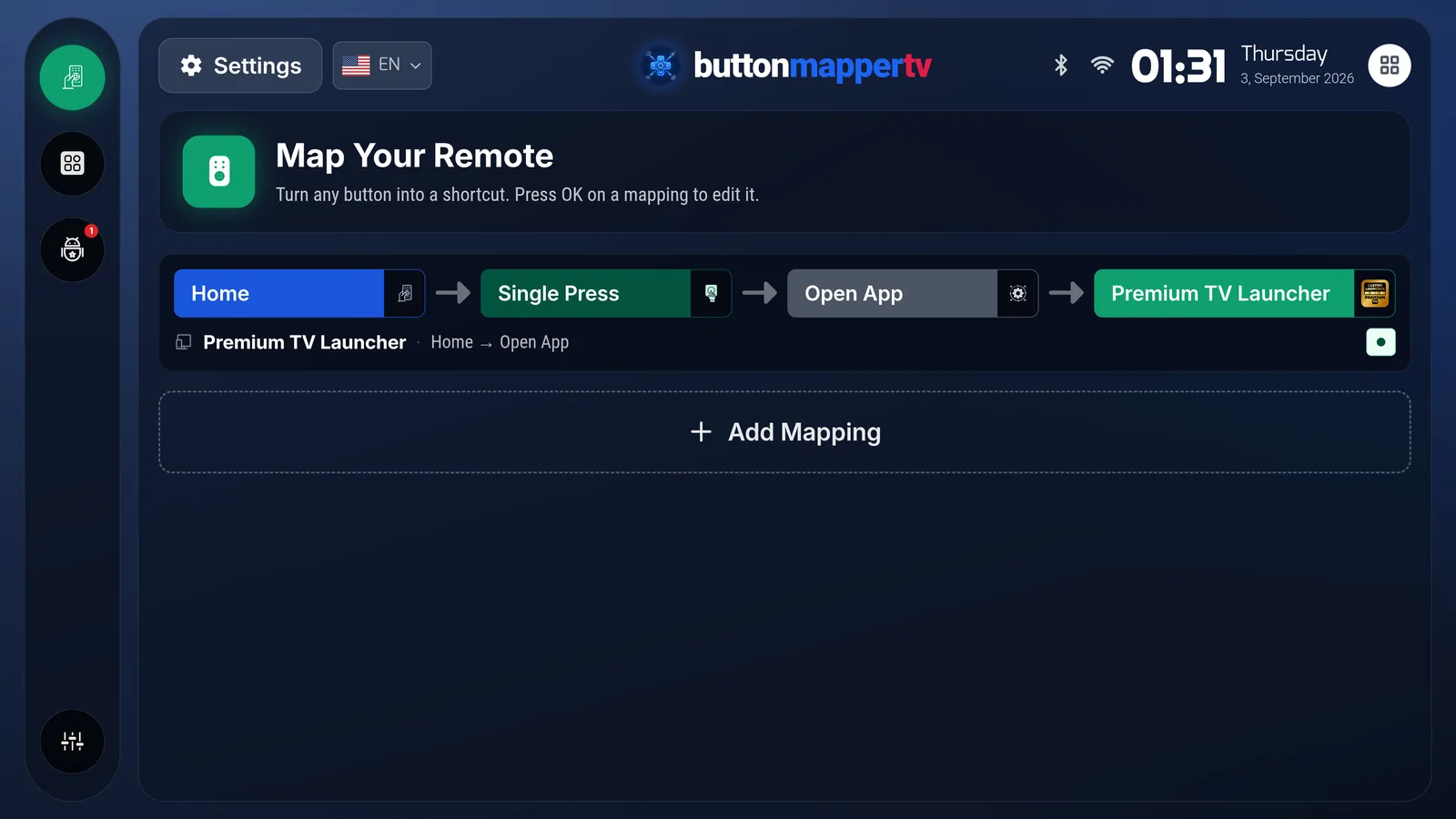
انتهى: HOME ← ضغطة واحدة ← فتح تطبيق ← Premium TV Launcher. اضغط HOME.
ثبّت PLUI لاحقًا؟ افتح Button Mapper TV مرة واحدة — وسيسألك من جديد. أو أضف الربط بنفسك في عشر ثوانٍ.
الإصدار الكامل يحلّها بنفسه
قواعد المتجر تمنع إصدار Play من التقاط أزرار النظام. أما إصدار التثبيت اليدوي (sideload) الكامل فيحمل خدمة إمكانية وصول صغيرة تنصت لزر HOME — ولهذا وحده. ومعالج البدء فيه يمرّ بك على كل مفتاح ويشرح بكلمات واضحة ما لا يستطيع كل منها فعله.
الأسهل: افتح Downloader TV (تطبيقنا نحن، من Smartago) وأدخل الكود 0245. أو افتح ملف APK المباشر بأي برنامج تنزيل، أو أرسل SC:PLUI من هاتفك عبر Send to TV Quick.
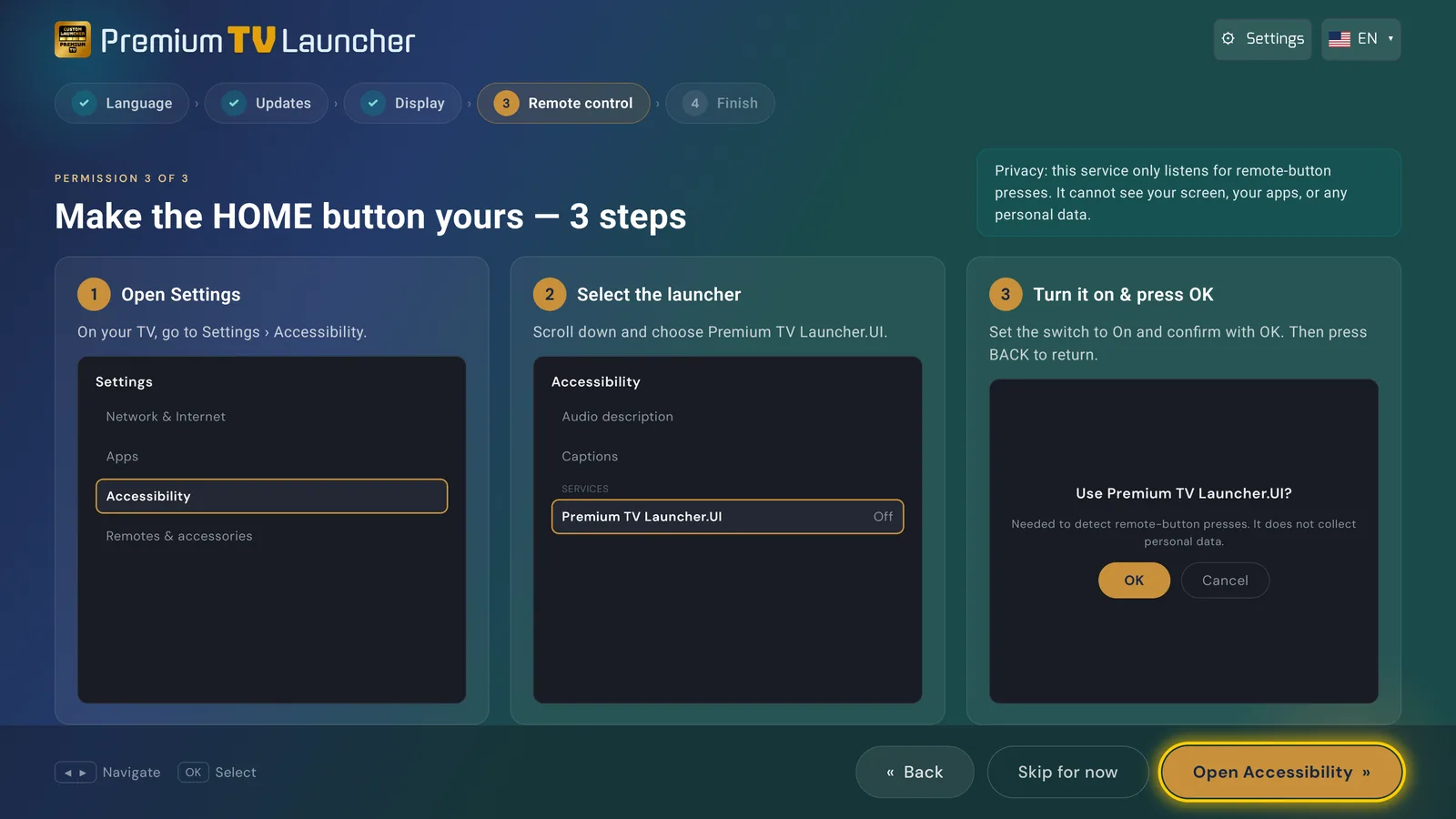
يطلب المعالج التحديثات، والعرض فوق التطبيقات، والتقاط زر HOME — وكل واحد منها يفتح شاشة النظام المعنية بالضبط ثم يعيدك إلى هنا.
الإعدادات › إمكانية الوصول › Premium TV Launcher.UI › تشغيل › موافق. ثم BACK.
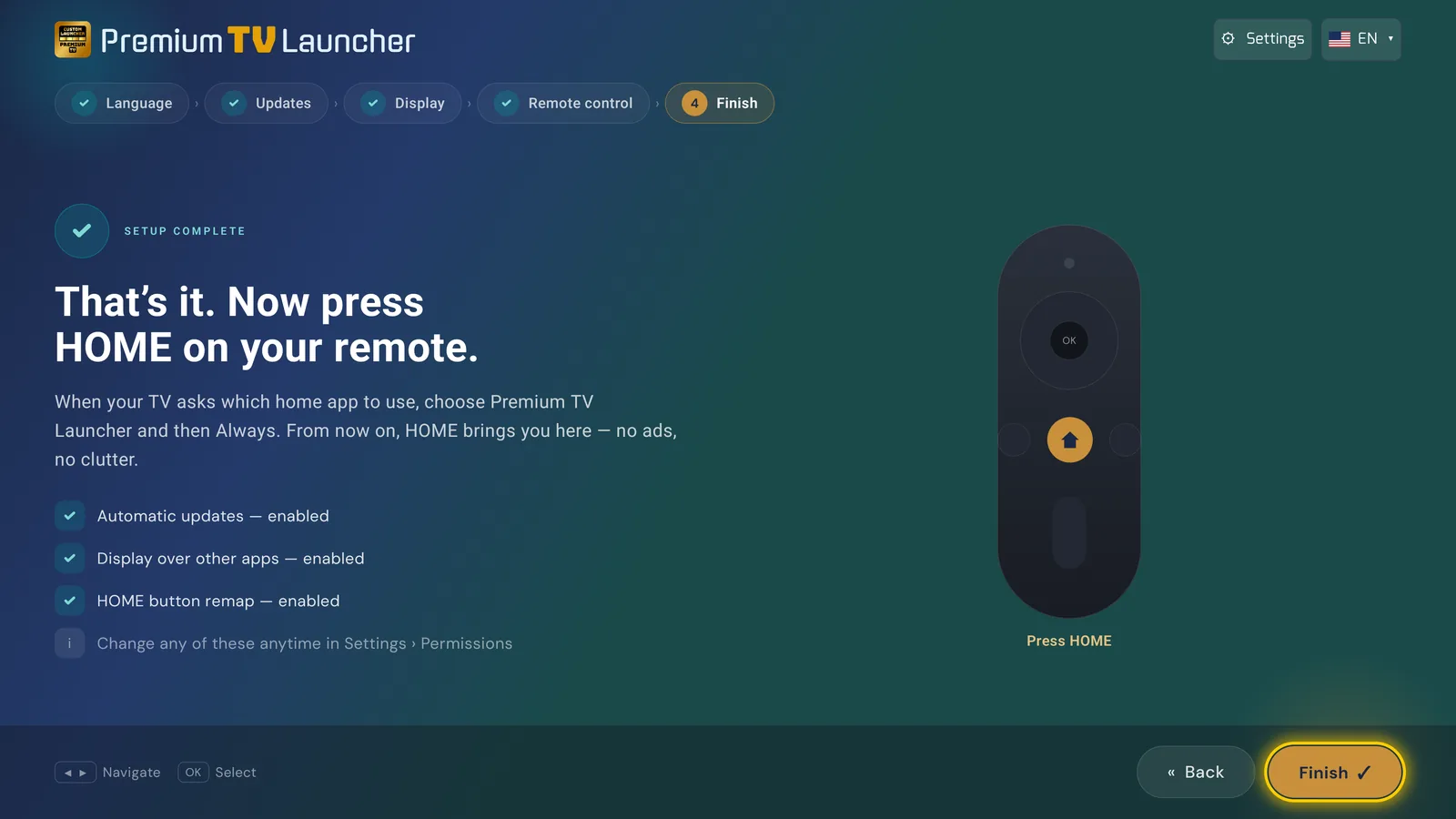
هذا كل شيء. التشغيل التلقائي يفتح اللانشر عند بدء الجهاز؛ والإصدار يحدّث نفسه باستمرار.
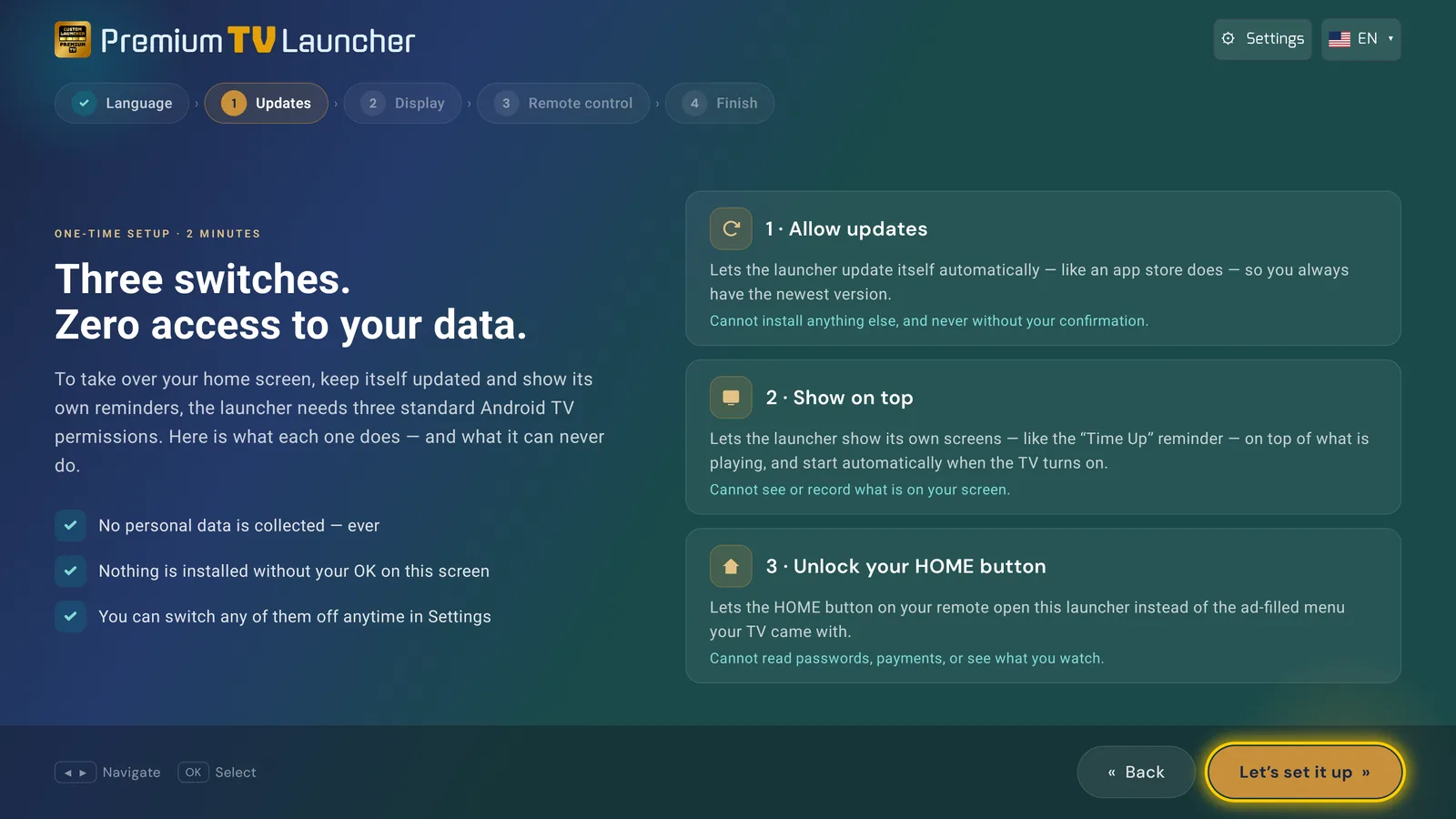
الخصوصية: الخدمة تنصت فقط لضغطات أزرار جهاز التحكم. ولا تستطيع رؤية شاشتك ولا تطبيقاتك ولا أي بيانات شخصية. أنت توافق على تثبيت تطبيقات من مصادر غير معروفة؛ والمعالج يفعّل هذا المفتاح لـ PLUI وحده.
عطّل اللانشر الأصلي تمامًا
بلا خدمة إمكانية وصول، وبلا تطبيق مرافق: يُطفأ اللانشر الأصلي للمستخدم الحالي فيضطر Android إلى سؤالك عن تطبيق الشاشة الرئيسية الذي تريده. وقابل للتراجع بالكامل بأمر واحد. ست خطوات، وصبر أمسية واحدة.
الإعدادات › تفضيلات الجهاز › حول › اضغط رقم الإصدار سبع مرات. «أنت الآن مطوّر!»
الإعدادات › تفضيلات الجهاز › خيارات المطوّرين › تصحيح أخطاء USB (أو تصحيح الأخطاء عبر الشبكة) › تشغيل.
ثبّت Remote ADB Shell من Google Play على هاتفك (الأسهل) أو على التلفزيون نفسه. ويصلح أيضًا كمبيوتر مثبّت عليه adb.
IP: عنوان تلفزيونك (أو 127.0.0.1 إذا كان التطبيق يعمل على التلفزيون). المنفذ 5555. اتصل — وعلى شاشة التلفزيون اختر السماح دائمًا.
اختر جهازك أدناه والصق السطر. يؤثر على المستخدم 0 وحده ولا يثبّت شيئًا.
اضغط HOME. اختر Premium TV Launcher.UI، ثم دائمًا.
pm disable-user --user 0 com.google.android.tvlauncher
pm enable com.google.android.tvlauncher
حزمة اللانشر الأصلي في Android TV: com.google.android.tvlauncher. وحزمة لانشر Google TV: com.google.android.apps.tv.launcherx. التعطيل بـ pm disable-user --user 0، والاستعادة بـ pm enable.
كن على علم بما تفعله: إذا كان اللانشر الأصلي معطَّلًا وPLUI غير مثبَّت، فلن تكون للتلفزيون شاشة رئيسية حتى تنفّذ أمر التراجع. أبقِ تطبيق ADB مثبَّتًا.
اضبط تطبيق الشاشة الرئيسية الحقيقي، من التلفزيون نفسه
Launcher Manager أداة من طرف ثالث من sweenwolf على XDA، بُنيت بالتعاون مع Pro-me3us. تكتب إعداد تطبيق الشاشة الرئيسية الحقيقي في Android — أو تطفئ اللانشر الأصلي — وهي النتيجة نفسها التي تعطيها الطريقة ج، غير أنك تنفّذها على التلفزيون بدل الكمبيوتر. لا تدخل فيها أي خدمة إمكانية وصول، فلا شيء يستطيع إطفاءها بهدوء من جديد. الجأ إليها على Fire TV، وعلى الأجهزة التي لا تحتوي على الإعدادات › التطبيقات › التطبيقات التلقائية › تطبيق الشاشة الرئيسية، أو عندما تظل طريقة إمكانية الوصول تتوقف.
الإعدادات › تفضيلات الجهاز › خيارات المطوّرين › تصحيح أخطاء الشبكة — إصدار Google TV يحتاجه — أو تصحيح أخطاء USB.
ليس على Play Store. نزّله من موضوع المطوّر نفسه على XDA. نحن لا نستضيفه، ولا يوجد له كود في Downloader.
أمر واحد من كمبيوتر مثبّت عليه adb، أو من هاتف عبر تطبيق LM Toolbox الخاص بالمطوّر. هذه هي المرة الوحيدة التي تحتاج فيها إلى جهاز ثانٍ.
على التلفزيون. يعرض قائمة بكل لانشر مثبَّت، ومنها Premium TV Launcher.UI.
اضبطه كتطبيق الشاشة الرئيسية — أو أطفئ اللانشر الأصلي من الشاشة نفسها، أيّهما يسمح به جهازك.
يفتح PLUI. لا شيء لتؤكده، ولا نافذة اختيار، ولا خدمة يجب إبقاؤها قيد التشغيل.
adb shell pm grant com.wolf.tn android.permission.WRITE_SECURE_SETTINGS
في بعض الأجهزة يجب أن يبقى ADB أو تصحيح أخطاء الشبكة مفعّلًا كي تستمر الأداة في العمل. وقد يُلغي تحديثٌ للنظام هذا الإذن، وعندها تنفّذ الأمر من جديد. وهي أداة يملكها غيرنا: نرشدك إليها لأنها تعمل، لا لأننا نتولّى صيانتها.
حزمة Launcher Manager: com.wolf.tn. وإصدار Google TV: Launch Manager (Android TV)، الحزمة com.wolf.google.lm. الإذن الذي يُمنح مرة واحدة عبر adb: android.permission.WRITE_SECURE_SETTINGS. غير موزَّع عبر Google Play؛ والمطوّر ينشره على XDA.
العودة: افتح Launcher Manager واضبط اللانشر الأصلي كتطبيق الشاشة الرئيسية من جديد، أو أعد تفعيله من الشاشة نفسها. وإلغاء تثبيت الأداة يأخذ معه الإذن الممنوح. وإذا كنت قد عطّلت أيضًا اللانشر الأصلي عبر ADB في الطريقة ج، فتراجع عن ذلك أولًا — أبقِ دائمًا شاشة رئيسية واحدة تعمل.
لا تستخدم Premium TV Launcher؟ Projectivy أو AT4K أو Monet أو Arc أو أي مشغّل آخر: tvboxtools.com يقدّم الحل نفسه لكل مشغّل، والعودة بلمسة واحدة.
أسئلة تصلنا عن زر HOME
لماذا تتوقف خدمة إمكانية الوصول باستمرار؟▾
ثلاثة أسباب، ولا واحد منها PLUI. في Android TV 14 يطفئ النظام بنفسه كل خدمة إمكانية وصول — وهو خلل في المنصّة يصيب كل تطبيق يستخدم واحدة. وفي Android 13 وما بعده يحتاج التطبيق المثبَّت يدويًا أيضًا إلى التطبيقات › [التطبيق] › ⋮ › السماح بالإعدادات المقيّدة كي يبقى المفتاح مفعّلًا. وأي إيقاف قسري، بما في ذلك إزاحة التطبيق من قائمة التطبيقات الأخيرة، يُسقط الإذن. وإذا تكرر هذا باستمرار، فتوقّف عن مقاومته: إصدار التثبيت اليدوي الكامل وADB وLauncher Manager كلها تلتقط زر HOME دون خدمة إمكانية وصول.
ألا أستطيع ببساطة اختيار Premium TV Launcher كتطبيق الشاشة الرئيسية؟▾
على Android TV 8 وما قبله كان ذلك ممكنًا أحيانًا: اضغط HOME، ثم اختر اللانشر، ثم اختر دائمًا. أما في كل تلفزيون تقريبًا بيع بعد ذلك، فالشركة المصنّعة تقفل زر HOME على لانشرها الخاص ولا تظهر أي نافذة اختيار — بما في ذلك Nvidia Shield وSony وXiaomi وChromecast. ومع ذلك يطلب إصدار Play دور اللانشر بالطريقة الرسمية، فإذا كان تلفزيونك يعرض نافذة الاختيار فسينجح الأمر. لكن هذا نادر الحدوث — ولهذا توجد الطريقة أ والطريقة ب.
لماذا لا يستطيع إصدار Play Store ببساطة الاستحواذ على زر HOME؟▾
سياسة المتجر: التطبيقات الموزَّعة عبر Google Play لا يُسمح لها بتجاوز أزرار النظام. إصدار Play يطلب دور اللانشر بالطريقة الرسمية ويقف عند هذا الحد. أما إصدار التثبيت اليدوي فغير خاضع لهذه القاعدة — وهذا هو الفارق الوحيد بينهما.
Netflix أو Disney+ أو تطبيق آخر لا يفتح من اللانشر▾
تطبيقات DRM تشترط شاشة رئيسية «موثوقة». ثلاثة فحوص: استخدم إصدار التثبيت اليدوي الكامل؛ واجعل PLUI الشاشة الرئيسية الافتراضية (في التلفزيونات المقفلة، مفتاح إمكانية الوصول هو ما يمنح هذه الثقة)؛ واضبط تاريخ التلفزيون ووقته على تلقائي — فالتطبيقات المحمية ترفض العمل عندما تكون الساعة خاطئة. شاشة سوداء بعد هذه الثلاثة كلها؟ راسلنا على info@smartago.net — بعض الأجهزة تحتاج إلى إصدار اختباري محدد.
هل يحدّث إصدار التثبيت اليدوي نفسه؟▾
نعم. عند كل تشغيل يبحث عن إصدار جديد ويخبرك فورًا؛ ولا يُثبَّت شيء دون موافقتك على الشاشة. مفتاح المعالج الأول هو هذا الإذن بالضبط — ولا يمكنه تثبيت أي شيء آخر.
تلفزيوني لا يحتوي على Play Store إطلاقًا▾
الطريقة ب دائمًا. أسرع وسيلة هي Downloader TV من إنتاجنا: افتحه وأدخل الكود 0245 — فيُنزَّل الإصدار الكامل ويُثبَّت. والبدائل: ملف APK المباشر بأي تطبيق تنزيل، أو Send to TV Quick (smartago.net/stv.apk) بالكود SC:PLUI من هاتفك. ويستطيع TV Setup Suite من إنتاجنا أيضًا إتمام التثبيت كاملًا نيابةً عنك.
ثم يعيدك زر HOME إلى بيتك.