
 TR
TR English
 Spanish
 French
 Portuguese
 Arabic
 German
 Italian
 Polish
 Greek
Greek Russian
HOME tuşu fabrika launcher'ını açarken Android TV'de varsayılan launcher nasıl ayarlanır: Google TV, Nvidia Shield, Chromecast veya Fire TV'de ana ekranı değiştirin ve HOME tuşunun Premium TV Launcher'ı açmasını sağlayın. Erişilebilirlik hizmeti sürekli kapanıyorsa, sweenwolf'un Launcher Manager'ı tek bir WRITE_SECURE_SETTINGS izninden sonra ana ekran uygulamasını doğrudan ayarlar — Fire TV'de işe yarayan yöntem budur.
HOME tuşunu sizin yapın
Birçok TV'de — Nvidia Shield, Sony, Xiaomi, Chromecast — HOME tuşu fabrika launcher'ına kilitlidir ve Android bir seçim ekranı sunmaz. Bu bir hata değil, platform kararıdır. İşte bunu aşmanın bütün yolları: iki dakikalık yöntemden uzmanlara yönelik olana kadar.
Yardımcı uygulamamız TV'de PLUI'yi bulur ve HOME'u kendisi atamayı önerir. Play sürümüyle, her Android sürümünde çalışır.
Fire TV, Play'siz box'lar — ya da tek bir uygulama istiyorsanız. Adım adım bir sihirbaz, forum sayfaları yok.
Hizmet yok, yardımcı uygulama yok, tamamen geri alınabilir. Bir akşamlık sabır.
Üçüncü taraf bir araç, doğrudan TV'den çalıştırılır. Fire TV için, ana ekran uygulaması ayarı olmayan box'lar için — ve erişilebilirlik sürekli kapanıyorsa.
Kurulumu Button Mapper TV yapsın
Yardımcı uygulamamız tek bir iş yapar: kumandadaki bir tuşu duyar ve ona söylediğiniz şeyi açar. İzinleri verilir verilmez TV'de Premium TV Launcher'ı arar — bulursa HOME'u hemen orada atamayı önerir. Tek bir Evet yeterli. Play Store sürümü ve otomatik güncellemeleri sizde kalır.
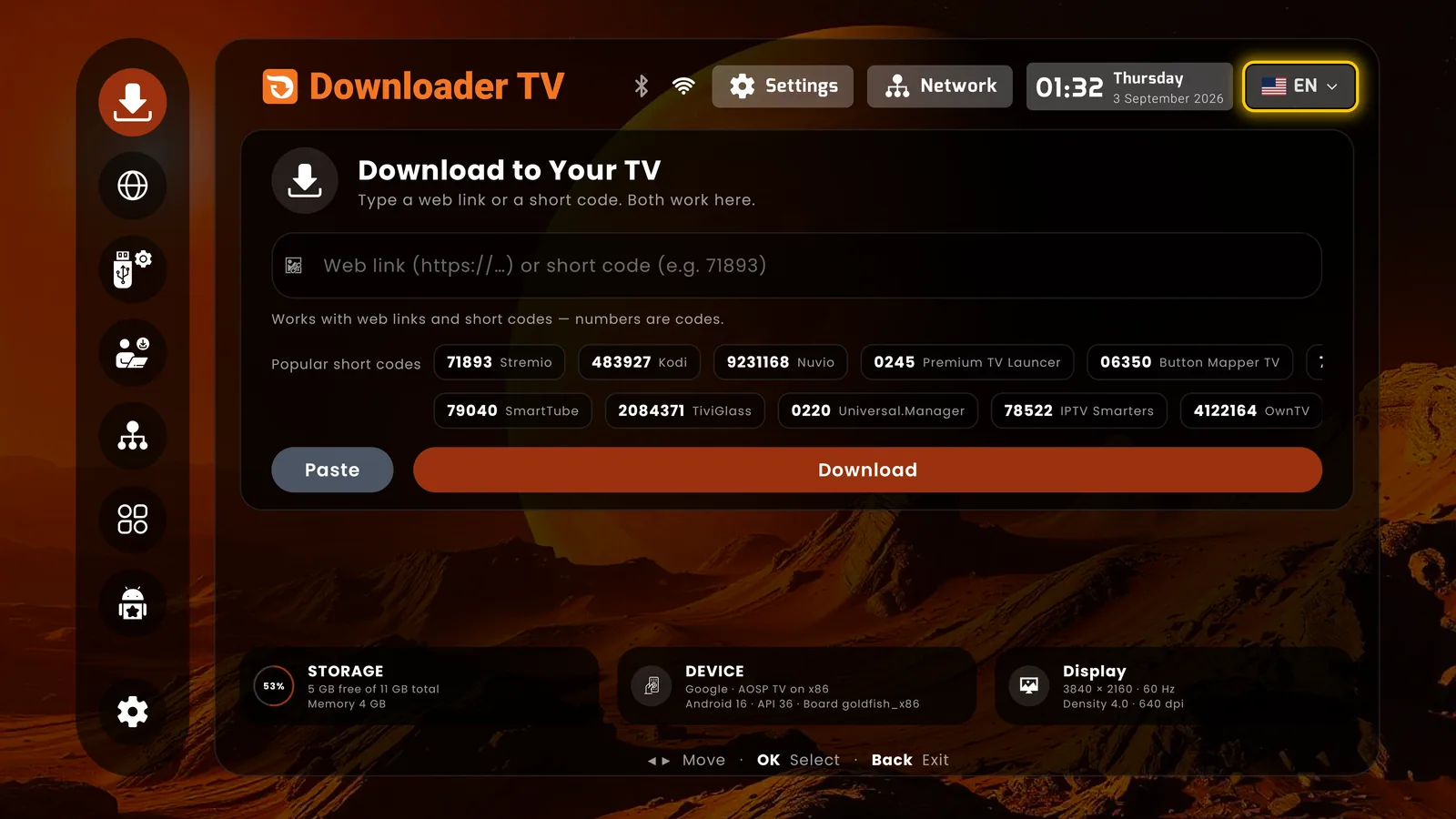
Button Mapper TV'yi kurun: Downloader TV'de 06350 kodunu girin veya Google Play'den indirin.
Uygulamayı açın ve istediği erişilebilirlik iznini açın (Ayarlar › Erişilebilirlik › Button Mapper TV › Açık).
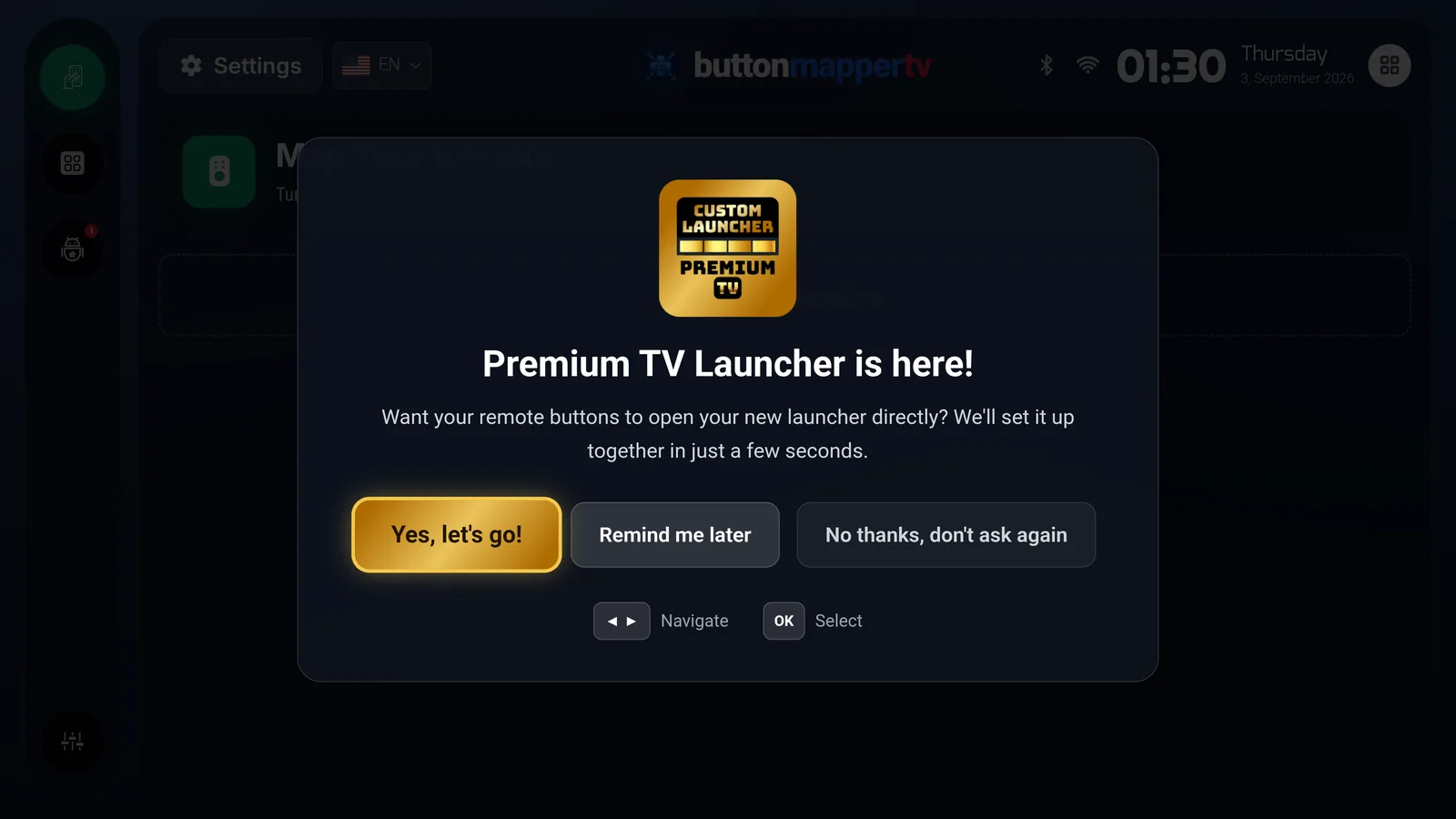
"Premium TV Launcher is here!" mesajı çıkar. Yes, let's go seçeneğini seçin.
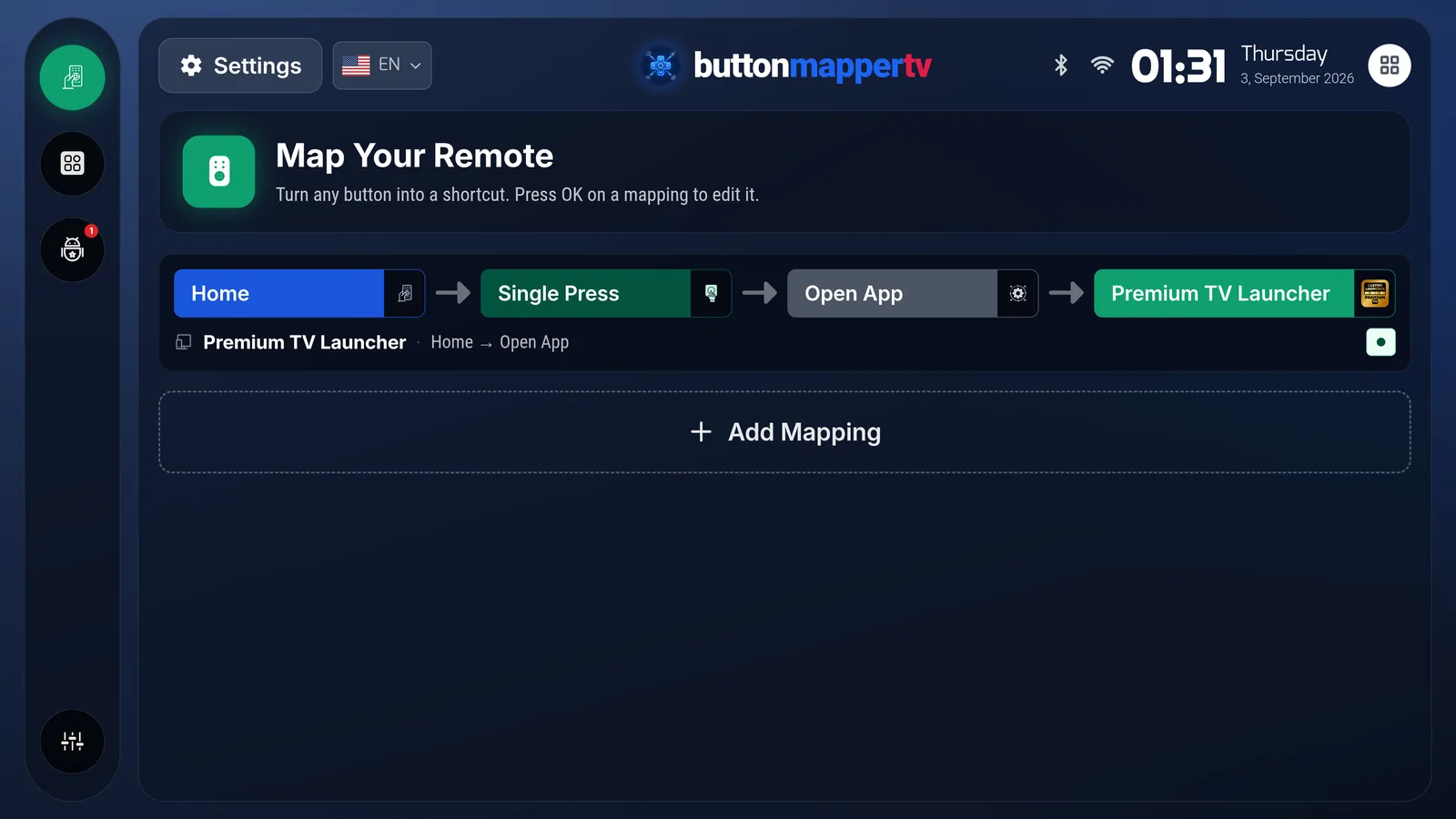
Bitti: HOME → Tek basış → Uygulama aç → Premium TV Launcher. HOME tuşuna basın.
PLUI'yi sonradan mı kurdunuz? Button Mapper TV'yi bir kez açın — yeniden sorar. Ya da atamayı on saniyede kendiniz ekleyin.
Tam sürüm bunu kendisi halleder
Mağaza kuralları, Play sürümünün sistem tuşlarını yakalamasını yasaklar. Tam manuel kurulum sürümünde ise yalnızca HOME'u — sadece onu — dinleyen küçük bir erişilebilirlik hizmeti bulunur. Başlangıç sihirbazı her izinde size yol gösterir ve her birinin neleri yapamayacağını açık bir dille anlatır.
En kolayı: Downloader TV'yi (bizim uygulamamız, Smartago) açın ve 0245 kodunu girin. Ya da doğrudan APK'yı herhangi bir indirme uygulamasıyla açın veya telefonunuzdan Send to TV Quick ile SC:PLUI gönderin.
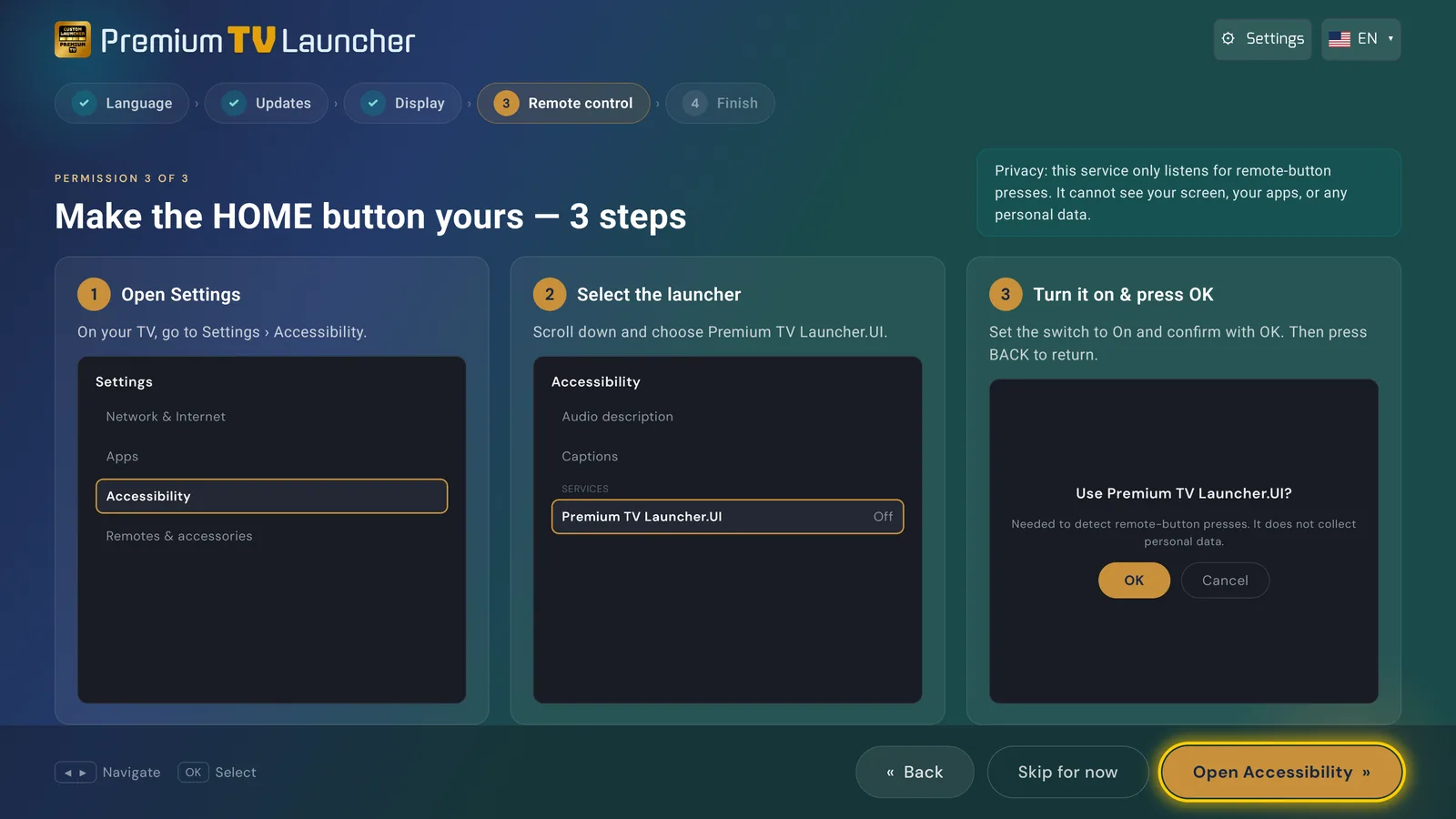
Sihirbaz güncellemeleri, uygulamaların üzerinde gösterme iznini ve HOME yakalamayı ister — her biri ilgili sistem ekranını doğrudan açar ve sizi buraya geri getirir.
Ayarlar › Erişilebilirlik › Premium TV Launcher.UI › Açık › Tamam. Sonra GERİ.
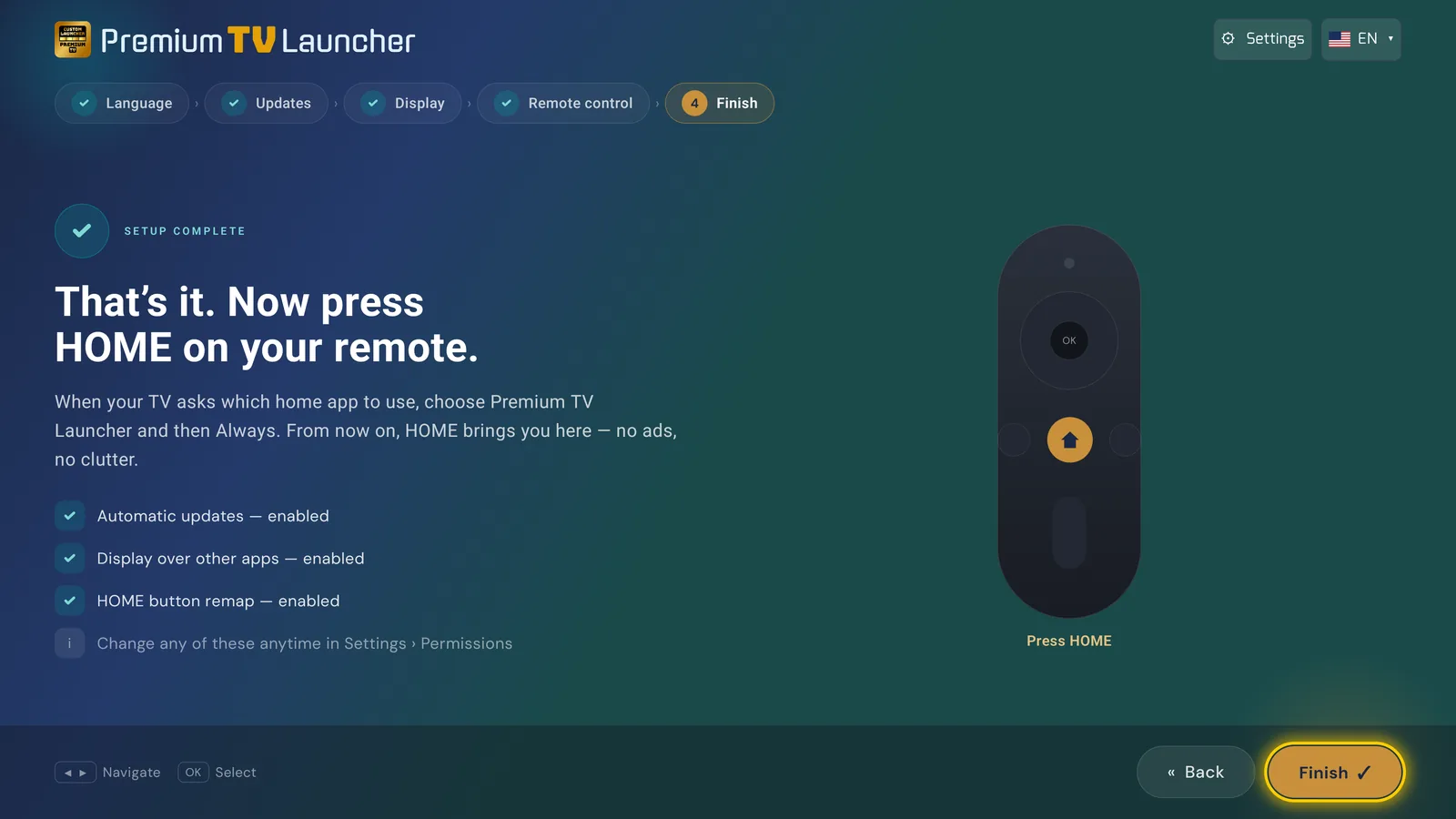
Hepsi bu. Otomatik başlatma, box açıldığında launcher'ı açar; sürüm kendini güncel tutar.
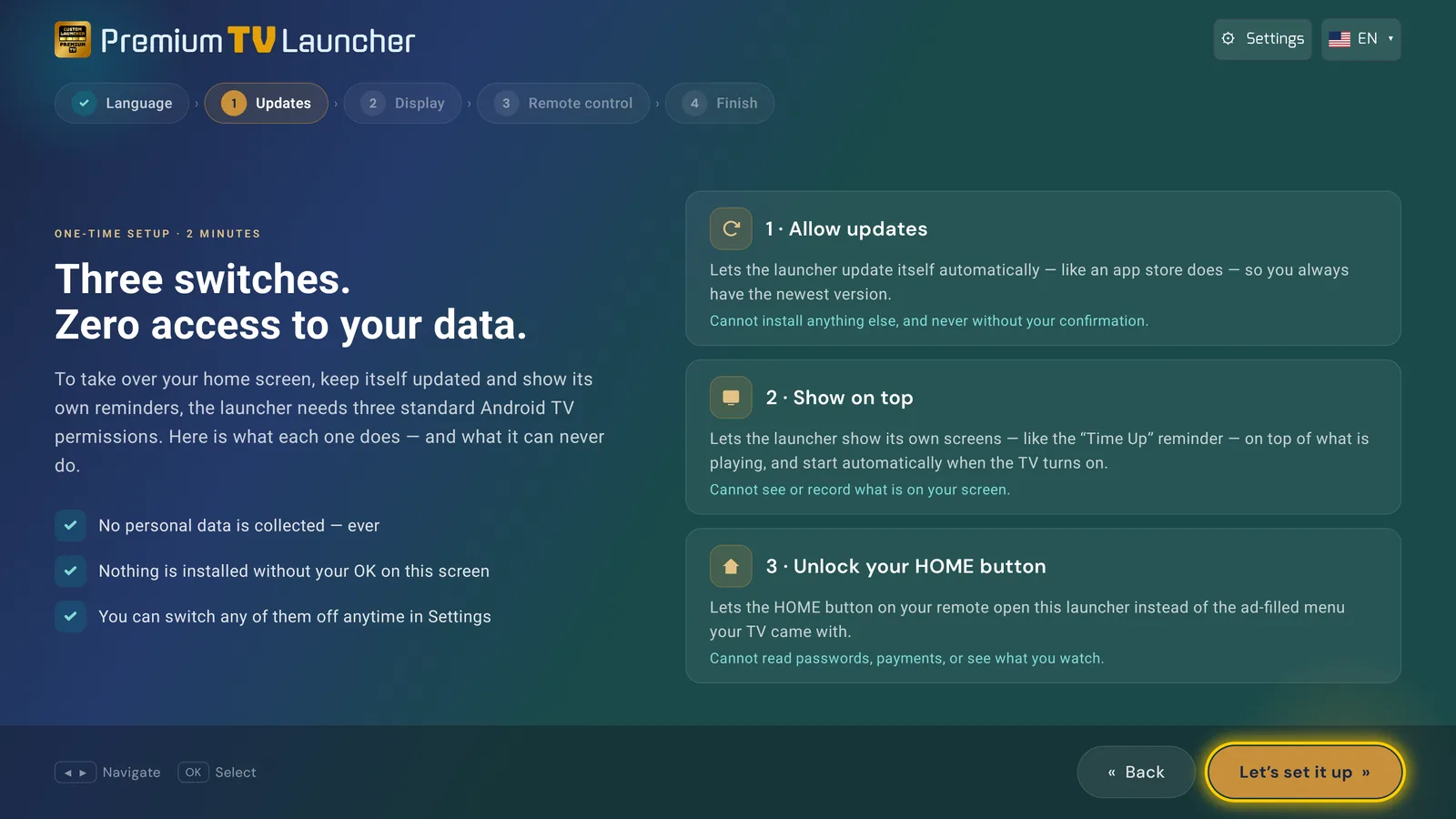
Gizlilik: hizmet yalnızca kumanda tuşu basışlarını dinler. Ekranınızı, uygulamalarınızı veya herhangi bir kişisel veriyi göremez. Bilinmeyen kaynaklardan uygulama kurulumuna izin vermiş olursunuz; sihirbaz bu izni yalnızca PLUI için açar.
Fabrika launcher'ını tamamen devre dışı bırakın
Erişilebilirlik hizmeti yok, yardımcı uygulama yok: fabrika launcher'ı geçerli kullanıcı için kapatılır ve Android hangi ana ekran uygulamasının kullanılacağını sormak zorunda kalır. Tek komutla tamamen geri alınabilir. Altı adım, bir akşamlık sabır.
Ayarlar › Cihaz Tercihleri › Hakkında › Derleme numarası üzerine yedi kez basın. "Artık bir geliştiricisiniz!"
Ayarlar › Cihaz Tercihleri › Geliştirici seçenekleri › USB hata ayıklama (veya Ağ hata ayıklama) › Açık.
Remote ADB Shell'i Google Play'den telefonunuza (en kolayı) veya doğrudan TV'ye kurun. adb kurulu bir bilgisayar da iş görür.
IP: TV'nizin adresi (uygulama TV'de çalışıyorsa 127.0.0.1). Port 5555. Bağlanın — ve TV ekranında Her zaman izin ver'i seçin.
Aşağıdan cihazınızı seçin ve satırı yapıştırın. Yalnızca user 0'ı etkiler ve hiçbir şey kurmaz.
HOME tuşuna basın. Premium TV Launcher.UI'yi seçin, sonra Her zaman.
pm disable-user --user 0 com.google.android.tvlauncher
pm enable com.google.android.tvlauncher
Android TV fabrika launcher'ı paketi: com.google.android.tvlauncher. Google TV launcher paketi: com.google.android.apps.tv.launcherx. pm disable-user --user 0 ile devre dışı bırakın, pm enable ile geri getirin.
Ne yaptığınızı bilin: fabrika launcher'ı devre dışıyken ve PLUI kaldırılmışsa, geri alma komutunu çalıştırana kadar TV'nin ana ekranı olmaz. ADB uygulamasını kurulu tutun.
Gerçek ana ekran uygulamasını doğrudan TV'den ayarlayın
Launcher Manager, XDA'da sweenwolf tarafından Pro-me3us ile birlikte geliştirilen üçüncü taraf bir araçtır. Android'in gerçek ana ekran uygulaması ayarını yazar — ya da fabrika launcher'ını kapatır — yani sonuç Yöntem C ile aynıdır; farkı, bunu bilgisayardan değil doğrudan TV'de yapmanızdır. İşin içinde erişilebilirlik hizmeti yoktur, dolayısıyla hiçbir şey onu sessizce yeniden kapatamaz. Fire TV'de, Ayarlar › Uygulamalar › Varsayılan uygulamalar › Ana ekran uygulaması bulunmayan box'larda ya da erişilebilirlik yöntemi sürekli kapanıyorsa bu araca başvurun.
Ayarlar › Cihaz Tercihleri › Geliştirici seçenekleri › Ağ hata ayıklama — Google TV sürümü bunu gerektirir — ya da USB hata ayıklama.
Play Store'da yok. Geliştiricinin kendi XDA konusundan indirin. Dosyayı biz barındırmıyoruz ve bunun için bir Downloader kodu yok.
adb kurulu bir bilgisayardan ya da geliştiricinin LM Toolbox uygulamasıyla bir telefondan tek bir komut. İkinci bir cihaza ihtiyaç duyduğunuz tek an budur.
TV'de. Kurulu olan bütün launcher'ları listeler; Premium TV Launcher.UI de aralarında.
Onu ana ekran uygulaması olarak ayarlayın — ya da aynı ekrandan fabrika launcher'ını kapatın; cihazınız hangisine izin veriyorsa.
PLUI açılır. Onaylanacak bir şey yok, seçim ekranı yok, ayakta tutulacak bir hizmet yok.
adb shell pm grant com.wolf.tn android.permission.WRITE_SECURE_SETTINGS
Bazı cihazlarda aracın çalışmaya devam etmesi için ADB ya da ağ hata ayıklamanın açık kalması gerekir. Bir sistem güncellemesi verilen izni geri alabilir; o zaman komutu yeniden çalıştırırsınız. Ve bu, başkasının aracı: ona işaret ediyoruz çünkü işe yarıyor, bakımını biz üstlendiğimiz için değil.
Launcher Manager paketi: com.wolf.tn. Google TV sürümü: Launch Manager (Android TV), paket com.wolf.google.lm. adb ile bir kez verilen izin: android.permission.WRITE_SECURE_SETTINGS. Google Play üzerinden dağıtılmaz; geliştirici XDA'da yayımlıyor.
Geri dönmek: Launcher Manager'ı açın ve fabrika launcher'ını yeniden ana ekran uygulaması yapın ya da aynı ekrandan tekrar etkinleştirin. Aracı kaldırmak, verilen izni de beraberinde götürür. Yöntem C'de fabrika launcher'ını ADB ile de devre dışı bıraktıysanız önce onu geri alın — her zaman çalışan bir ana ekranınız olsun.
Premium TV Launcher kullanmıyor musunuz? Projectivy, AT4K, Monet, Arc ya da başka bir launcher: tvboxtools.com her launcher için aynı çözümü ve tek dokunuşla geri dönüşü sunar.
HOME hakkında bize gelen sorular
Erişilebilirlik hizmeti neden sürekli kapanıyor?▾
Üç neden var, hiçbiri PLUI değil. Android TV 14'te sistem her erişilebilirlik hizmetini kendiliğinden kapatıyor — erişilebilirlik kullanan her uygulamayı vuran bir platform hatası. Android 13 ve sonrasında ise manuel kurulan bir uygulama için Uygulamalar › [uygulama] › ⋮ › Kısıtlı ayarlara izin ver yapılmadan izin açık kalmıyor. Ve her zorla durdurma — uygulamayı Son kullanılanlar'dan kaydırıp atmak dahil — verilen izni düşürüyor. Sürekli yaşıyorsanız bununla uğraşmayı bırakın: tam manuel kurulum sürümü, ADB ve Launcher Manager HOME'u erişilebilirlik hizmeti olmadan alır.
Premium TV Launcher'ı ana ekran uygulaması olarak seçemez miyim?▾
Android TV 8 ve öncesinde bazen mümkündü: HOME tuşuna basın, launcher'ı seçin, Her zaman deyin. O tarihten sonra satılan neredeyse her TV'de üretici HOME'u kendi launcher'ına kilitliyor ve hiçbir seçim ekranı çıkmıyor — Nvidia Shield, Sony, Xiaomi ve Chromecast dahil. Play sürümü yine de launcher rolünü resmi yoldan istiyor; yani TV'niz seçim ekranını sunuyorsa çalışır. Sadece bunu nadiren yapar — Yöntem A ve B bu yüzden var.
Play Store sürümü neden HOME'u doğrudan alamıyor?▾
Mağaza kuralı: Google Play üzerinden dağıtılan uygulamalar sistem tuşlarını devralamaz. Play sürümü launcher rolünü resmi yoldan ister ve orada durur. Manuel kurulum sürümü bu kurala tabi değildir — aralarındaki tek fark budur.
Netflix, Disney+ veya başka bir uygulama launcher'dan açılmıyor▾
DRM uygulamaları "güvenilir" bir ana ekran şartı koşar. Üç kontrol: tam manuel kurulum sürümünü kullanın; PLUI'yi varsayılan ana ekran yapın (kilitli TV'lerde bu güvenilir statüyü veren şey Erişilebilirlik iznidir); TV'nin tarih ve saatini Otomatik yapın — korumalı uygulamalar saat yanlışken başlamayı reddeder. Üçünden sonra da siyah ekran mı? info@smartago.net adresine yazın — bazı cihazlar özel bir test sürümü ister.
Manuel kurulum sürümü kendini günceller mi?▾
Evet. Her açılışta yeni sürüm olup olmadığını kontrol eder ve size hemen söyler; ekranda onayınız olmadan hiçbir şey kurulmaz. Sihirbazın ilk izni tam olarak budur — ve başka hiçbir şey kuramaz.
TV'mde hiç Play Store yok▾
Her zaman Yöntem B. En hızlısı kendi uygulamamız Downloader TV: açın ve 0245 kodunu girin — tam sürüm inip kurulur. Alternatifler: herhangi bir indirme uygulamasıyla doğrudan APK ya da telefonunuzdan SC:PLUI koduyla Send to TV Quick (smartago.net/stv.apk). TV Setup Suite'imiz de kurulumun tamamını sizin yerinize yapabilir.
Sonra HOME sizi eve getirir.