
 FR
FR English
 Spanish
 Portuguese
 Arabic
 Turkish
 German
 Italian
 Polish
 Greek
Greek Russian
Comment définir un launcher par défaut sur Android TV quand le bouton HOME ouvre le launcher d’origine : changer l’écran d’accueil sur Google TV, Nvidia Shield, Chromecast ou Fire TV et faire en sorte que le bouton HOME ouvre Premium TV Launcher. Quand le service d’accessibilité s’arrête sans cesse, Launcher Manager par sweenwolf définit directement l’application d’accueil après une seule autorisation WRITE_SECURE_SETTINGS — la méthode qui fonctionne sur Fire TV.
Faites du bouton HOME le vôtre
Sur beaucoup de TV — Nvidia Shield, Sony, Xiaomi, Chromecast — le bouton HOME est verrouillé sur le launcher d’origine, et Android ne propose aucun sélecteur. C’est une décision de la plateforme, pas un bug. Voici toutes les façons de le contourner, de la méthode de deux minutes à celle réservée aux experts.
Notre application compagnon trouve PLUI sur la TV et propose d’elle-même d’associer HOME. Fonctionne avec la version Play, sur toute version d’Android.
Fire TV, box sans Play — ou si vous voulez une seule application. Un assistant guidé, sans passer par les forums.
Aucun service, aucune application compagnon, entièrement réversible. Une soirée de patience.
Un outil tiers, lancé depuis la TV elle-même. Pour Fire TV, pour les box sans réglage d’application d’accueil — et quand l’accessibilité s’arrête sans cesse.
Laissez Button Mapper TV s’en charger
Notre application compagnon fait une seule chose : elle entend un bouton de la télécommande et ouvre ce que vous lui avez indiqué. Dès que ses autorisations sont accordées, elle cherche Premium TV Launcher sur la TV — et si elle le trouve, elle propose aussitôt d’associer HOME. Un seul appui sur Oui. Vous gardez la version du Play Store et ses mises à jour automatiques.
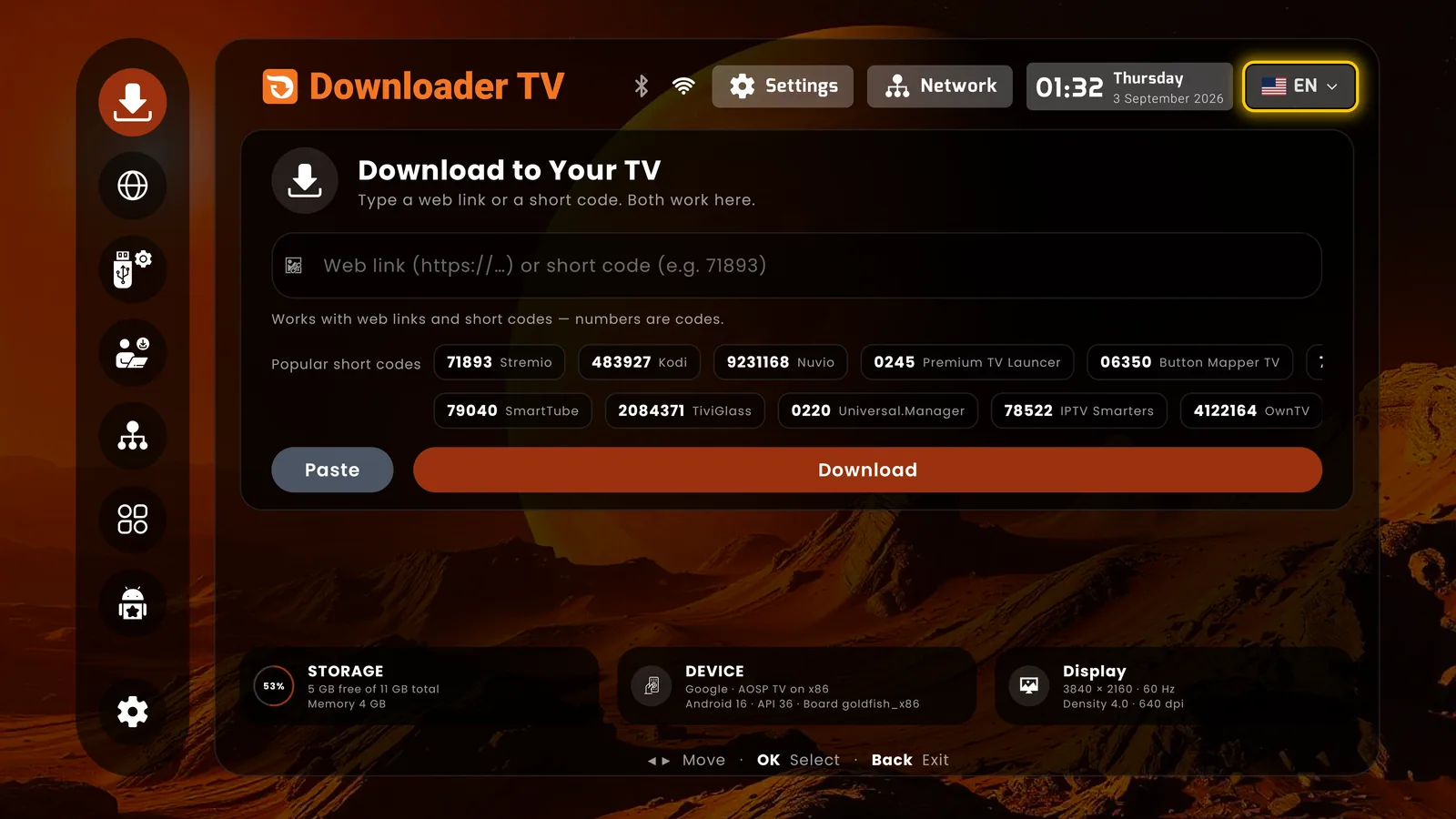
Installez Button Mapper TV : dans Downloader TV, saisissez le code 06350, ou téléchargez-le sur Google Play.
Ouvrez-le et activez l’autorisation d’accessibilité qu’il demande (Paramètres › Accessibilité › Button Mapper TV › Activé).
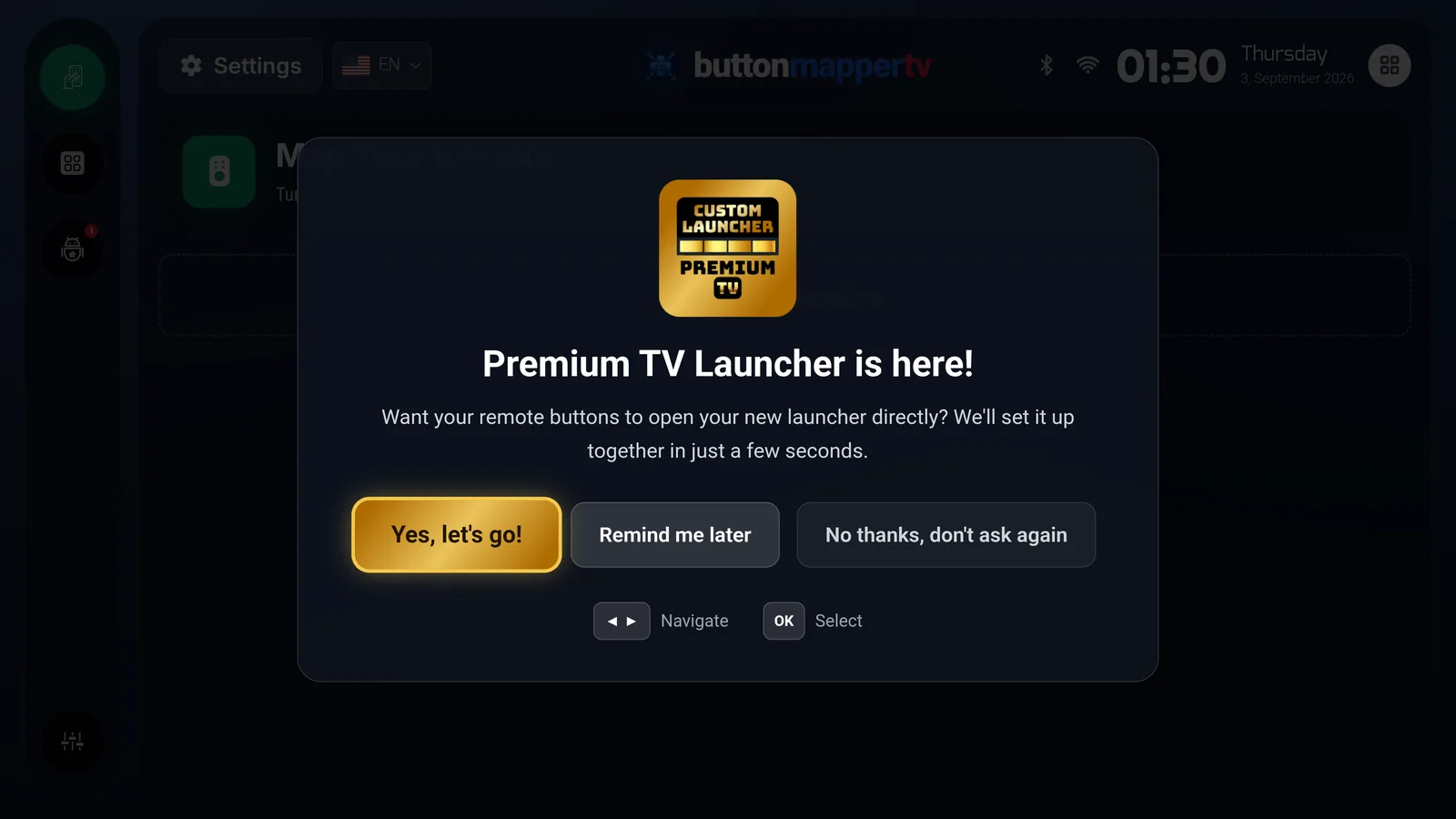
« Premium TV Launcher is here! » apparaît. Choisissez Yes, let’s go.
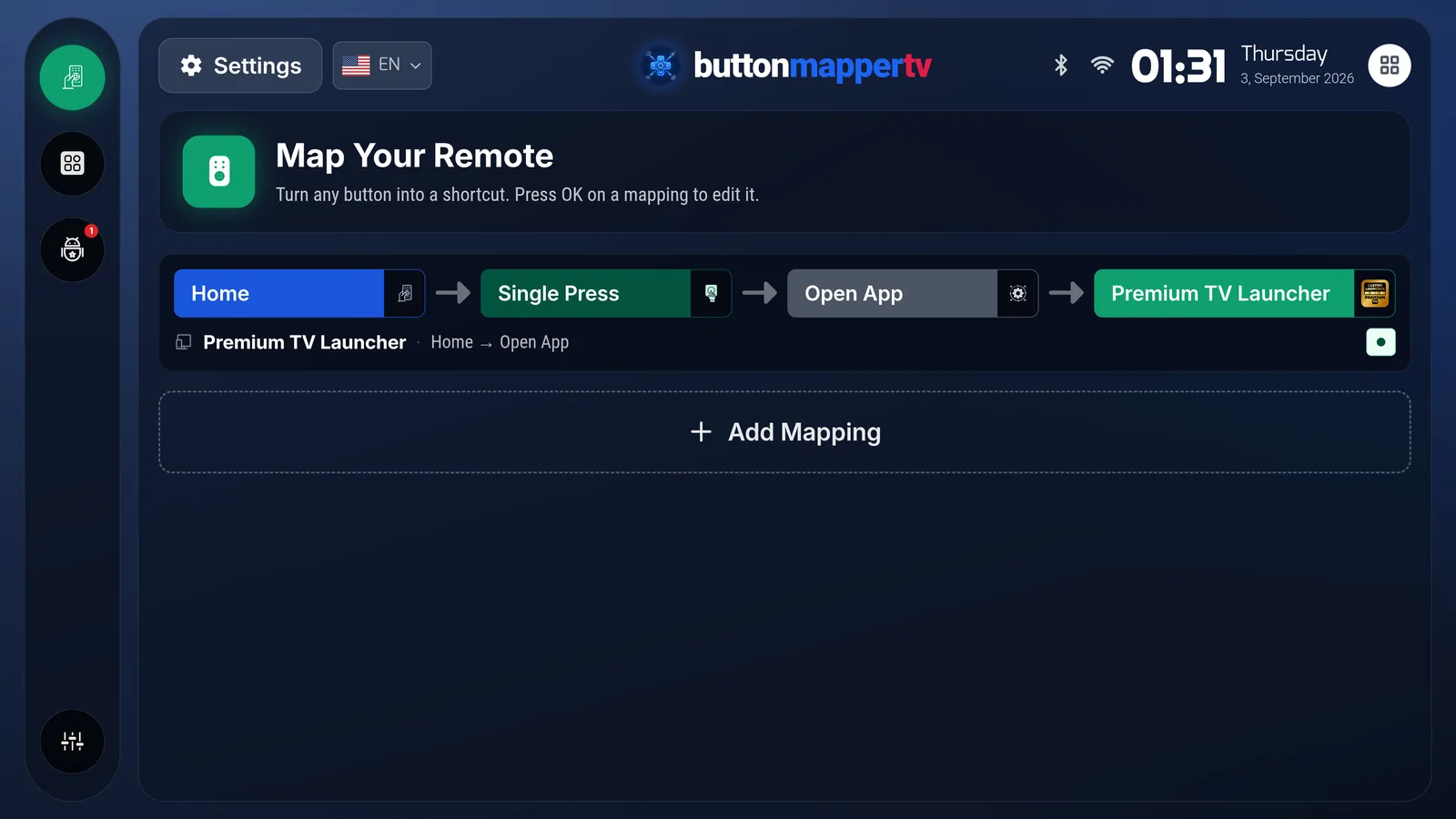
Terminé : HOME → Appui simple → Ouvrir l’application → Premium TV Launcher. Appuyez sur HOME.
Vous avez installé PLUI après coup ? Ouvrez Button Mapper TV une fois — il vous le redemande. Ou ajoutez l’association vous-même, en dix secondes.
La version complète s’en occupe toute seule
Les règles du store interdisent à la version Play de capter les boutons système. La version complète en installation manuelle (sideload) embarque un petit service d’accessibilité qui écoute HOME — et rien d’autre. Son assistant de démarrage vous guide à travers chaque autorisation et dit, en mots simples, ce que chacune ne peut pas faire.
Le plus simple : ouvrez Downloader TV (le nôtre, par Smartago) et saisissez le code 0245. Ou ouvrez l’APK direct avec n’importe quel téléchargeur, ou envoyez SC:PLUI depuis votre téléphone via Send to TV Quick.
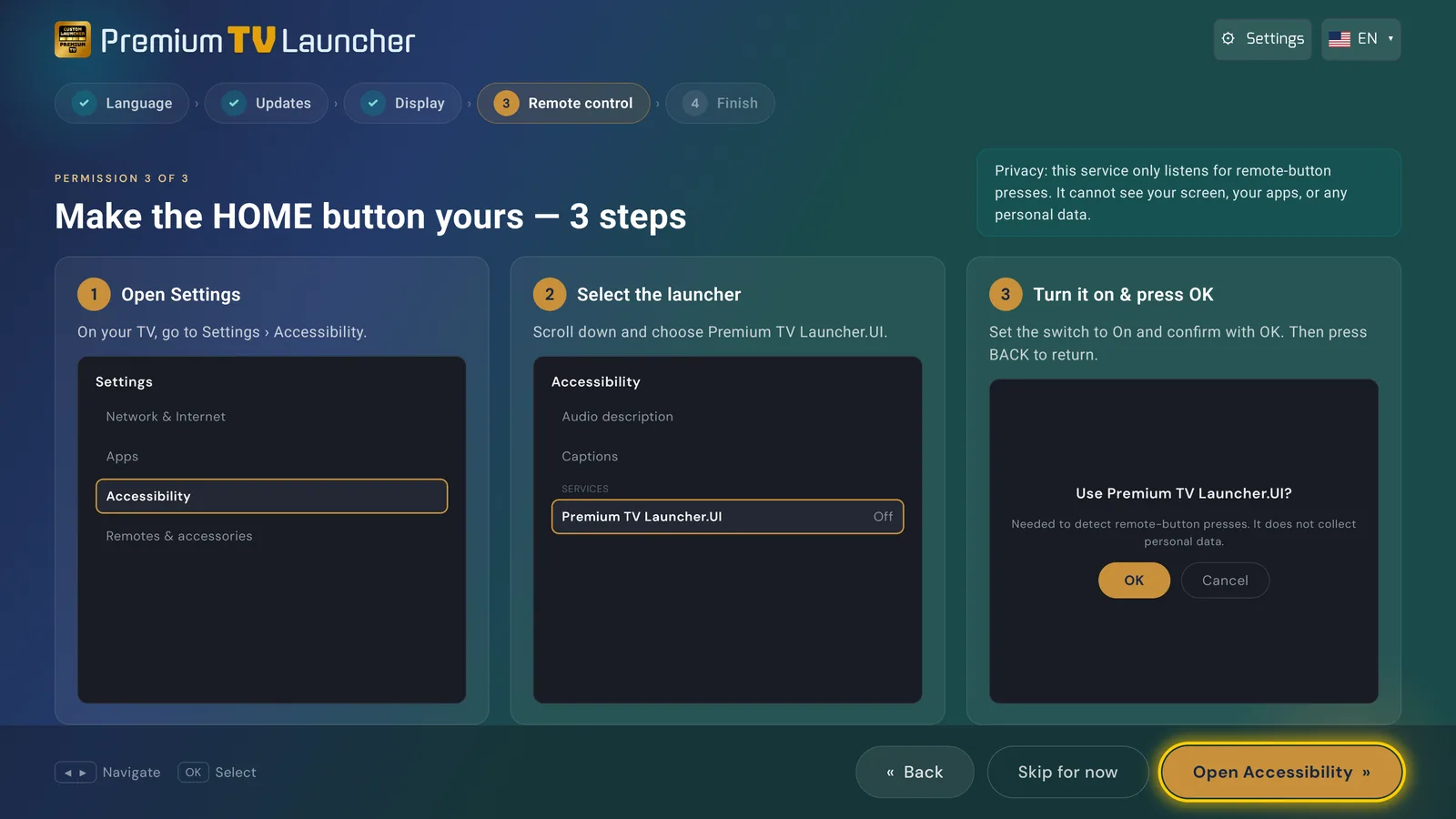
L’assistant demande les mises à jour, l’affichage par-dessus les applications et la capture de HOME — chacune ouvre l’écran système exact puis vous ramène ici.
Paramètres › Accessibilité › Premium TV Launcher.UI › Activé › OK. Puis RETOUR.
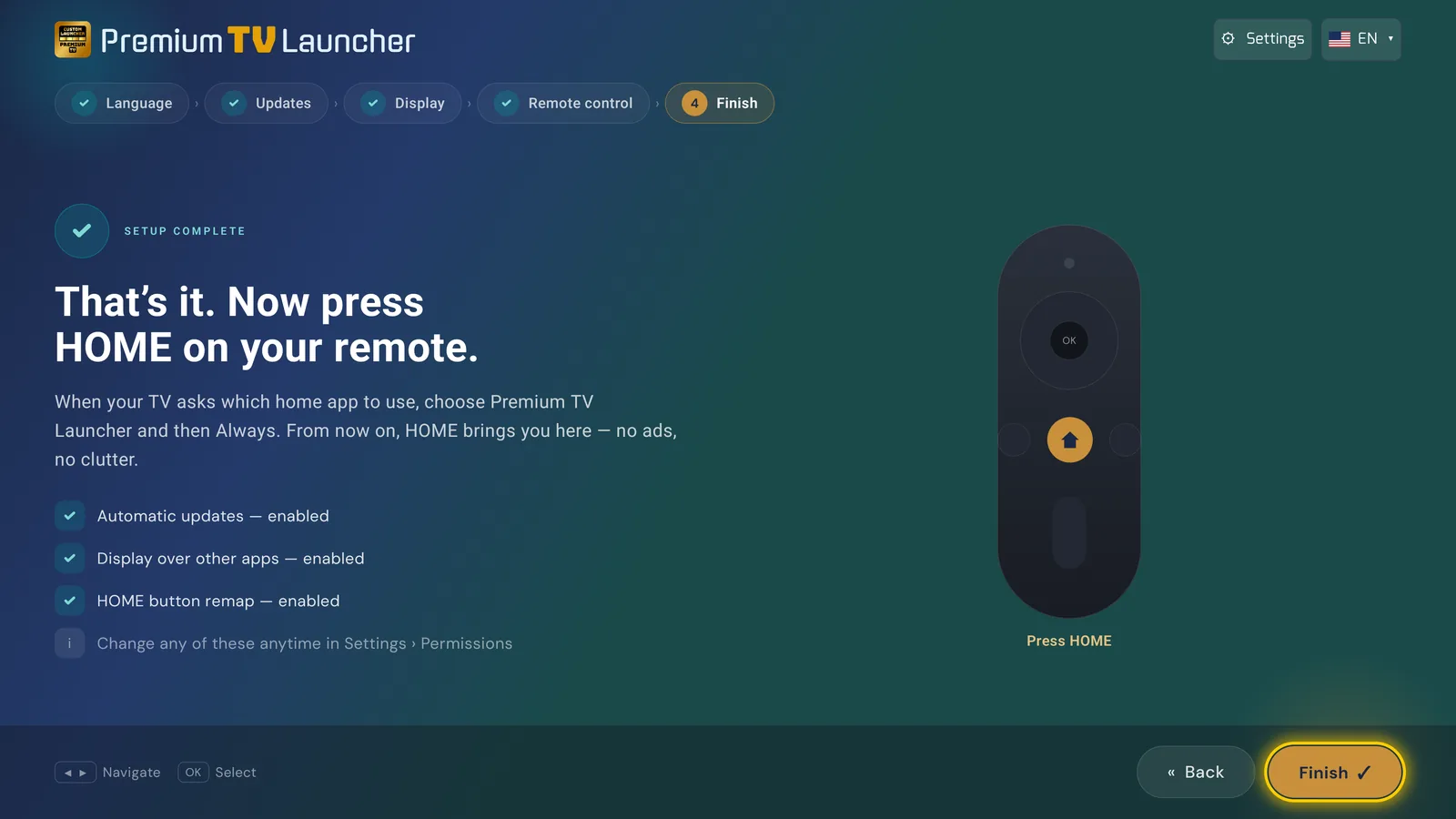
C’est tout. Le démarrage automatique ouvre le launcher à l’allumage de la box ; la version se met à jour toute seule.
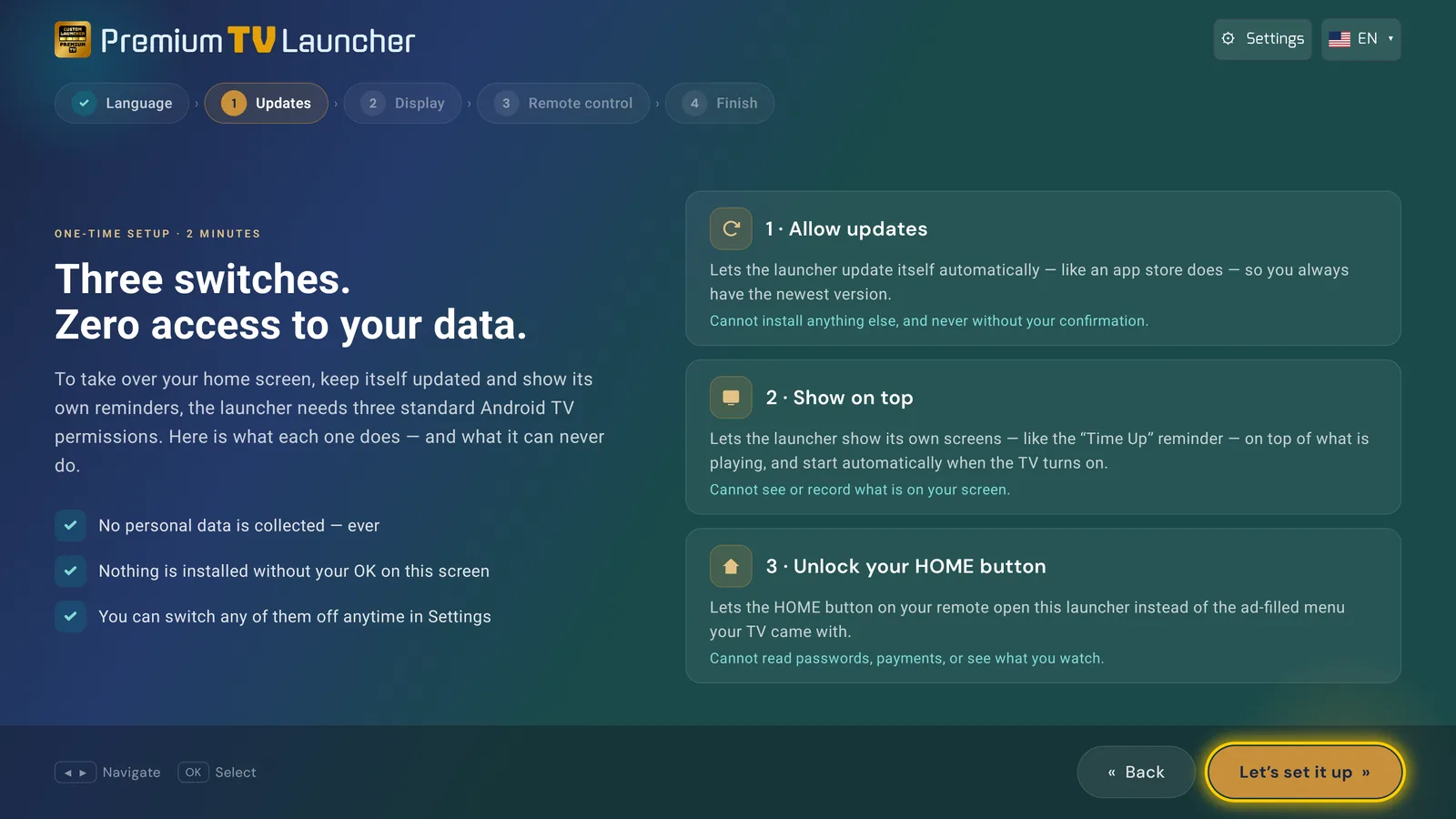
Confidentialité : le service écoute uniquement les appuis sur les boutons de la télécommande. Il ne peut voir ni votre écran, ni vos applications, ni aucune donnée personnelle. Vous acceptez d’installer des applications de sources inconnues ; l’assistant n’active ce réglage que pour PLUI.
Désactiver entièrement le launcher d’origine
Aucun service d’accessibilité, aucune application compagnon : le launcher d’origine est désactivé pour l’utilisateur en cours et Android doit demander quelle application d’accueil utiliser. Entièrement réversible avec une seule commande. Six étapes, une soirée de patience.
Paramètres › Préférences de l’appareil › À propos › appuyez sept fois sur Numéro de build. « Vous êtes désormais un développeur ! »
Paramètres › Préférences de l’appareil › Options pour les développeurs › Débogage USB (ou Débogage réseau) › Activé.
Installez Remote ADB Shell depuis Google Play sur votre téléphone (le plus simple) ou sur la TV elle-même. Un ordinateur avec adb convient aussi.
IP : l’adresse de votre TV (ou 127.0.0.1 si l’application tourne sur la TV). Port 5555. Connectez-vous — et sur l’écran de la TV, choisissez Toujours autoriser.
Choisissez votre appareil ci-dessous et collez la ligne. Elle n’affecte que l’utilisateur 0 et n’installe rien.
Appuyez sur HOME. Choisissez Premium TV Launcher.UI, puis Toujours.
pm disable-user --user 0 com.google.android.tvlauncher
pm enable com.google.android.tvlauncher
Paquet du launcher d’origine Android TV : com.google.android.tvlauncher. Paquet du launcher Google TV : com.google.android.apps.tv.launcherx. Désactivez avec pm disable-user --user 0, restaurez avec pm enable.
Sachez ce que vous faites : avec le launcher d’origine désactivé et PLUI désinstallé, la TV n’a plus d’écran d’accueil tant que vous n’exécutez pas la commande d’annulation. Gardez l’application ADB installée.
Définir la véritable application d’accueil, depuis la TV elle-même
Launcher Manager est un outil tiers de sweenwolf sur XDA, développé avec Pro-me3us. Il écrit le véritable réglage d’application d’accueil d’Android — ou désactive le launcher d’origine — soit le même résultat que la méthode C, sauf que vous le faites sur la TV au lieu d’un ordinateur. Aucun service d’accessibilité n’intervient, donc rien ne peut le désactiver en douce. Utilisez-le sur Fire TV, sur les box qui n’ont pas de Paramètres › Applications › Applications par défaut › Application d’accueil, ou quand la méthode par accessibilité s’arrête sans cesse.
Paramètres › Préférences de l’appareil › Options pour les développeurs › Débogage réseau — la version Google TV en a besoin — ou Débogage USB.
Il n’est pas sur le Play Store. Téléchargez-le depuis le fil XDA du développeur lui-même. Nous ne l’hébergeons pas et il n’existe aucun code Downloader pour lui.
Une seule commande depuis un ordinateur avec adb, ou depuis un téléphone avec l’application LM Toolbox du développeur. Le seul moment où un deuxième appareil est nécessaire.
Sur la TV. Il liste tous les launchers installés, dont Premium TV Launcher.UI.
Définissez-le comme application d’accueil — ou désactivez le launcher d’origine depuis le même écran, selon ce que permet votre appareil.
PLUI s’ouvre. Rien à confirmer, aucun sélecteur, aucun service à maintenir en vie.
adb shell pm grant com.wolf.tn android.permission.WRITE_SECURE_SETTINGS
Sur certains appareils, le débogage ADB ou réseau doit rester activé pour que l’outil continue de fonctionner. Une mise à jour du système peut annuler l’autorisation, et il faut alors relancer la commande. Et c’est l’outil de quelqu’un d’autre : nous l’indiquons parce qu’il fonctionne, pas parce que nous le maintenons.
Paquet de Launcher Manager : com.wolf.tn. Version Google TV : Launch Manager (Android TV), paquet com.wolf.google.lm. Autorisation accordée une seule fois via adb : android.permission.WRITE_SECURE_SETTINGS. Non distribué via Google Play ; le développeur le publie sur XDA.
Revenir en arrière : ouvrez Launcher Manager et redéfinissez le launcher d’origine comme application d’accueil, ou réactivez-le depuis le même écran. Désinstaller l’outil emporte avec lui l’autorisation accordée. Si vous avez aussi désactivé le launcher d’origine via ADB dans la méthode C, annulez cela d’abord — gardez à tout moment un écran d’accueil qui fonctionne.
Pas sur Premium TV Launcher ? Projectivy, AT4K, Monet, Arc ou tout autre launcher : tvboxtools.com propose la même solution pour chaque launcher, et le retour en arrière en un geste.
Les questions qu’on nous pose sur HOME
Pourquoi le service d’accessibilité s’arrête-t-il sans cesse ?▾
Trois causes, et aucune n’est PLUI. Sur Android TV 14, le système désactive de lui-même tous les services d’accessibilité — un bug de la plateforme qui touche toutes les applications qui en utilisent un. Sur Android 13 et plus récent, une application installée manuellement exige aussi Applications › [app] › ⋮ › Autoriser les paramètres restreints pour que l’autorisation reste activée. Et toute fermeture forcée, y compris le fait de balayer l’application hors des applications récentes, supprime l’autorisation. Si cela se répète, cessez de lutter : la version sideload complète, ADB et Launcher Manager prennent tous HOME sans service d’accessibilité.
Ne puis-je pas simplement choisir Premium TV Launcher comme application d’accueil ?▾
Sur Android TV 8 et antérieur, c’était parfois possible : appuyez sur HOME, choisissez le launcher, puis Toujours. Sur presque toutes les TV vendues depuis, le fabricant verrouille HOME sur son propre launcher et aucun sélecteur n’apparaît jamais — Nvidia Shield, Sony, Xiaomi et Chromecast compris. La version Play demande malgré tout le rôle de launcher par la voie officielle : si votre TV propose bien le sélecteur, cela fonctionne. C’est simplement rare — d’où les méthodes A et B.
Pourquoi la version du Play Store ne peut-elle pas simplement prendre HOME ?▾
Règle du store : les applications distribuées via Google Play ne peuvent pas détourner les boutons système. La version Play demande le rôle de launcher par la voie officielle et s’arrête là. La version sideload n’est pas soumise à cette règle — c’est la seule différence entre les deux.
Netflix, Disney+ ou une autre application refuse de s’ouvrir depuis le launcher▾
Les applications DRM exigent un écran d’accueil « de confiance ». Trois vérifications : utilisez la version sideload complète ; faites de PLUI l’accueil par défaut (sur les TV verrouillées, c’est l’autorisation d’accessibilité qui accorde ce statut de confiance) ; réglez la date et l’heure de la TV sur Automatique — les applications protégées refusent de démarrer si l’horloge est fausse. Écran noir après ces trois points ? Écrivez à info@smartago.net — certains appareils demandent une version de test spécifique.
La version sideload se met-elle à jour toute seule ?▾
Oui. À chaque démarrage, elle vérifie s’il existe une nouvelle version et vous le dit aussitôt ; rien ne s’installe sans votre accord à l’écran. La première autorisation de l’assistant est exactement celle-là — et elle ne peut rien installer d’autre.
Ma TV n’a pas du tout de Play Store▾
La méthode B, toujours. Le plus rapide est notre Downloader TV : ouvrez-le et saisissez le code 0245 — la version complète se télécharge et s’installe. Autres solutions : l’APK direct avec n’importe quelle application de téléchargement, ou Send to TV Quick (smartago.net/stv.apk) avec le code SC:PLUI depuis votre téléphone. Notre TV Setup Suite peut aussi réaliser toute l’installation à votre place.
Ensuite, HOME vous ramène chez vous.