
 BR
BR English
 Spanish
 French
 Arabic
 Turkish
 German
 Italian
 Polish
 Greek
Greek Russian
Como definir um launcher padrão no Android TV quando o botão home abre o launcher de fábrica: mude a tela inicial no Google TV, no Nvidia Shield, no Chromecast ou no Fire TV e faça o botão HOME abrir o Premium TV Launcher. Quando o serviço de acessibilidade fica parando, o Launcher Manager, de sweenwolf, define o app de tela inicial diretamente depois de uma única concessão de WRITE_SECURE_SETTINGS — o caminho que funciona no Fire TV.
Torne o botão HOME seu
Em muitas TVs — Nvidia Shield, Sony, Xiaomi, Chromecast — o botão HOME está travado no launcher de fábrica, e o Android não oferece nenhum seletor. Isso é uma decisão da plataforma, não um bug. Aqui estão todas as formas de contornar, do caminho de dois minutos ao caminho para especialistas.
Nosso app complementar encontra o PLUI na TV e se oferece para mapear o HOME sozinho. Funciona com a versão do Play, em qualquer versão do Android.
Fire TV, aparelhos sem Play — ou se você quer um app só. Um assistente guiado, sem tópicos de fórum.
Sem serviços, sem app complementar, totalmente reversível. Uma noite de paciência.
Uma ferramenta de terceiros, executada na própria TV. Para Fire TV, para aparelhos sem a opção de app de tela inicial — e quando a acessibilidade fica parando.
Deixe o Button Mapper TV configurar
Nosso app complementar faz um trabalho só: ele escuta um botão do controle remoto e abre o que você mandou. Assim que recebe as permissões, procura o Premium TV Launcher na TV — e, se encontrar, se oferece para mapear o HOME ali mesmo. Um toque em Sim. Você fica com a versão da Play Store e suas atualizações automáticas.
Instale o Button Mapper TV: no Downloader TV, digite o código 06350, ou baixe no Google Play.
Abra o app e ative a permissão de acessibilidade que ele pede (Configurações › Acessibilidade › Button Mapper TV › Ativado).
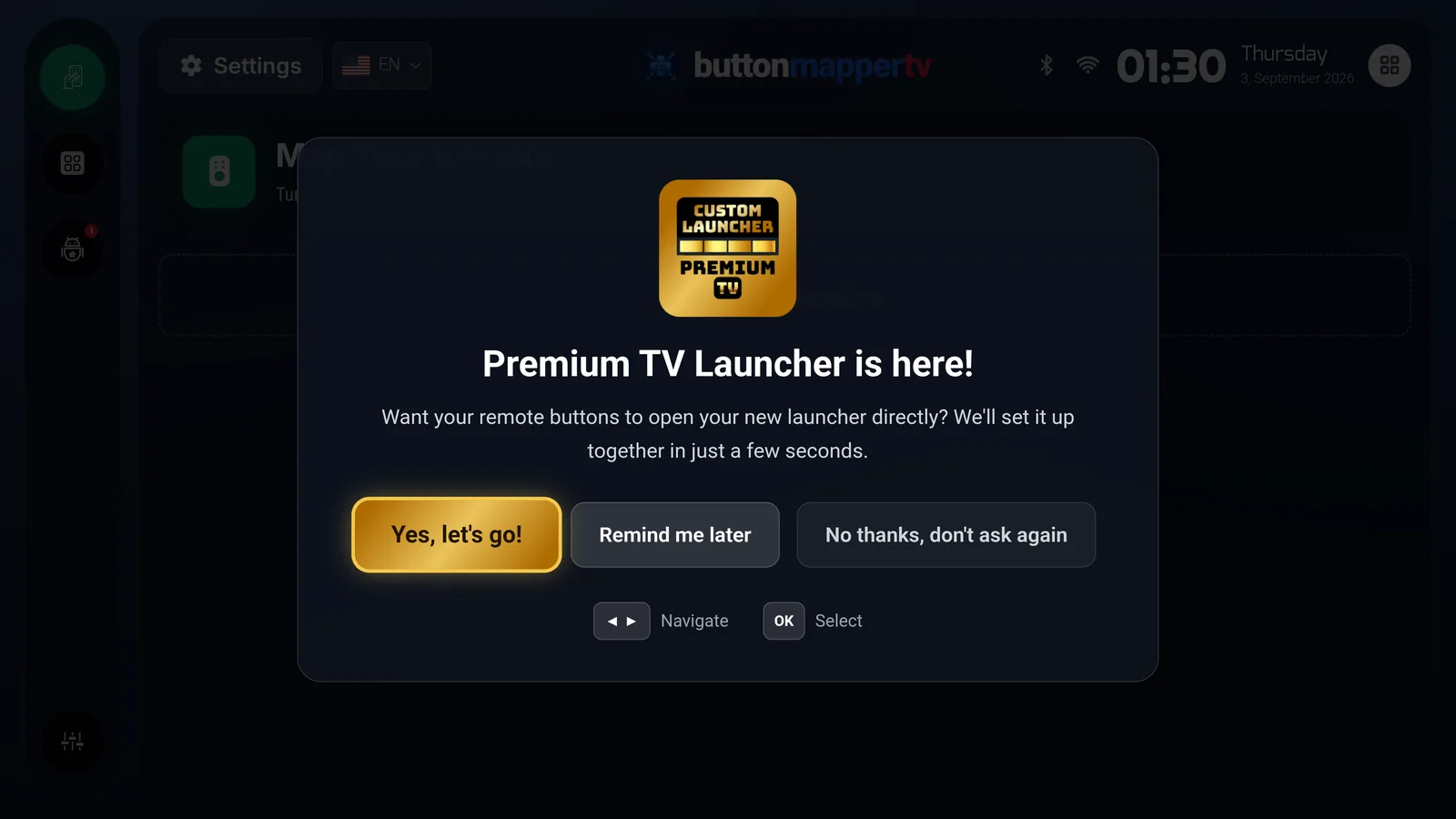
Aparece "Premium TV Launcher is here!". Escolha Yes, let's go.
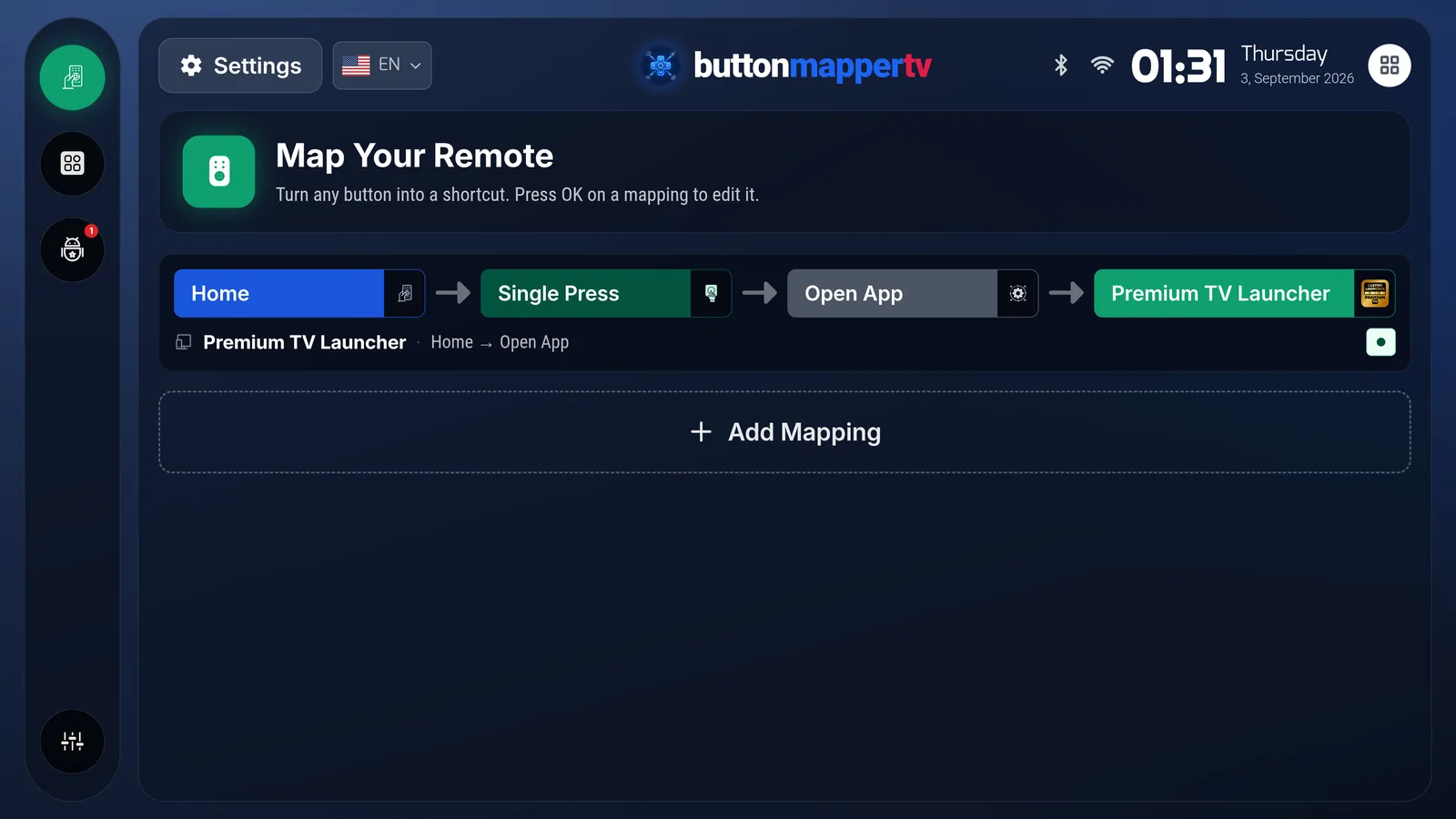
Pronto: HOME → Toque único → Abrir app → Premium TV Launcher. Pressione HOME.
Instalou o PLUI depois? Abra o Button Mapper TV uma vez — ele pergunta de novo. Ou adicione o mapeamento você mesmo em dez segundos.
A versão completa resolve sozinha
As regras da loja proíbem a versão do Play de capturar botões do sistema. A versão completa de instalação manual (sideload) traz um pequeno serviço de acessibilidade que escuta o HOME — e só isso. O assistente inicial guia você por cada interruptor e diz, em palavras simples, o que cada um não pode fazer.
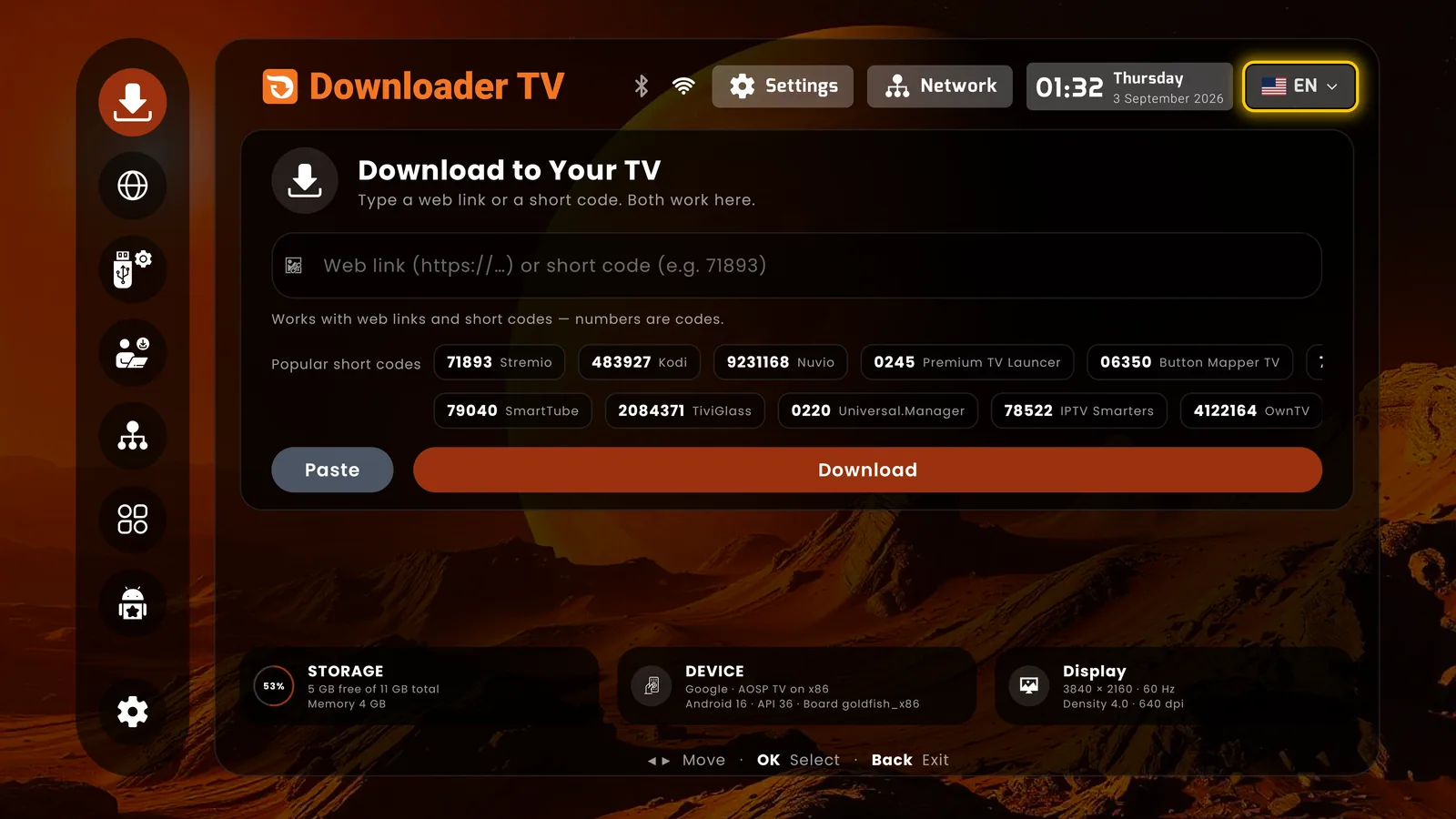
Mais fácil: abra o Downloader TV (nosso, da Smartago) e digite o código 0245. Ou abra o APK direto com qualquer app de download, ou envie SC:PLUI do seu celular pelo Send to TV Quick.
O assistente pede atualizações, sobreposição a outros apps e captura do HOME — cada um abre a tela exata do sistema e traz você de volta para cá.
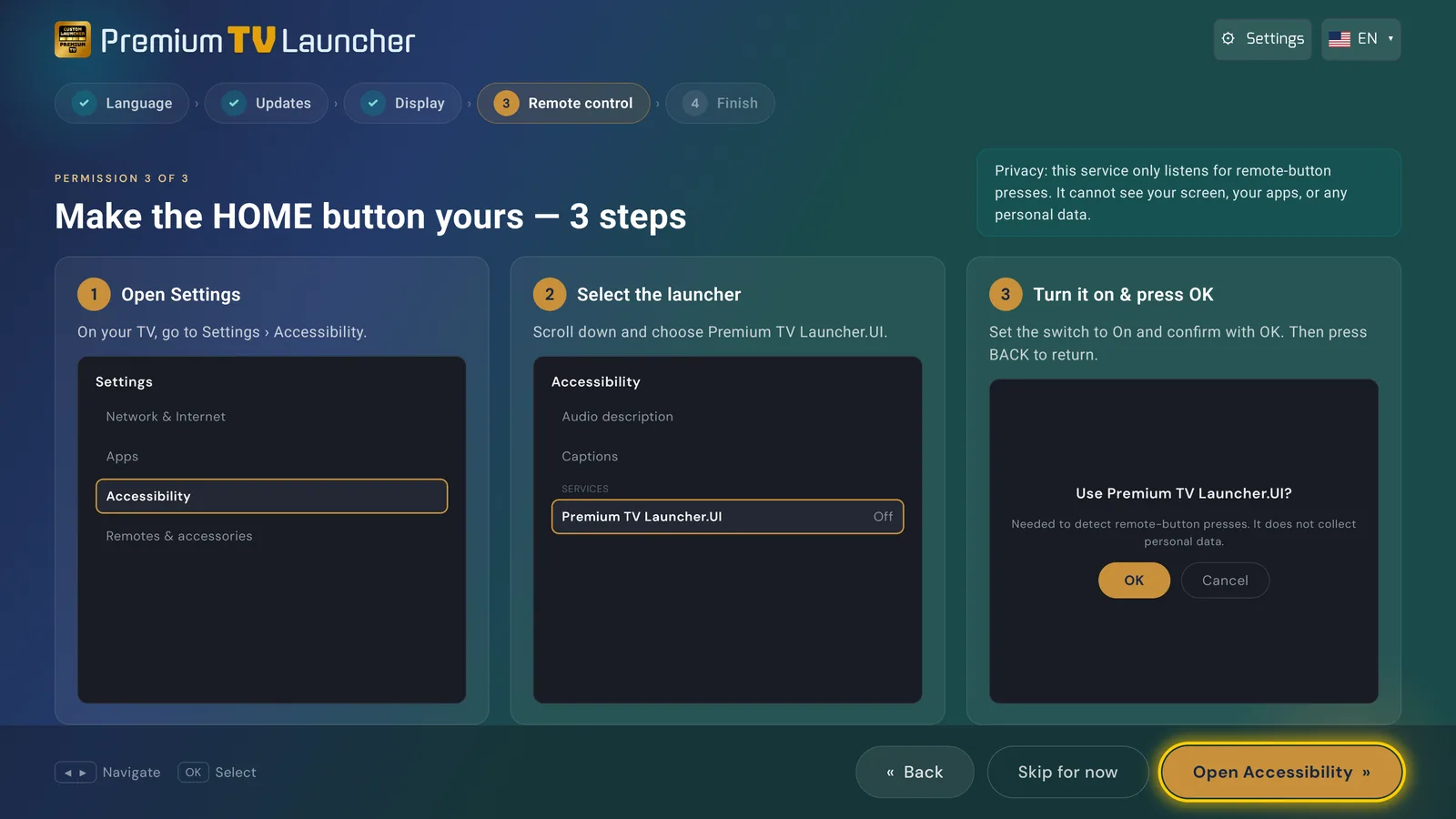
Configurações › Acessibilidade › Premium TV Launcher.UI › Ativado › OK. Depois VOLTAR.
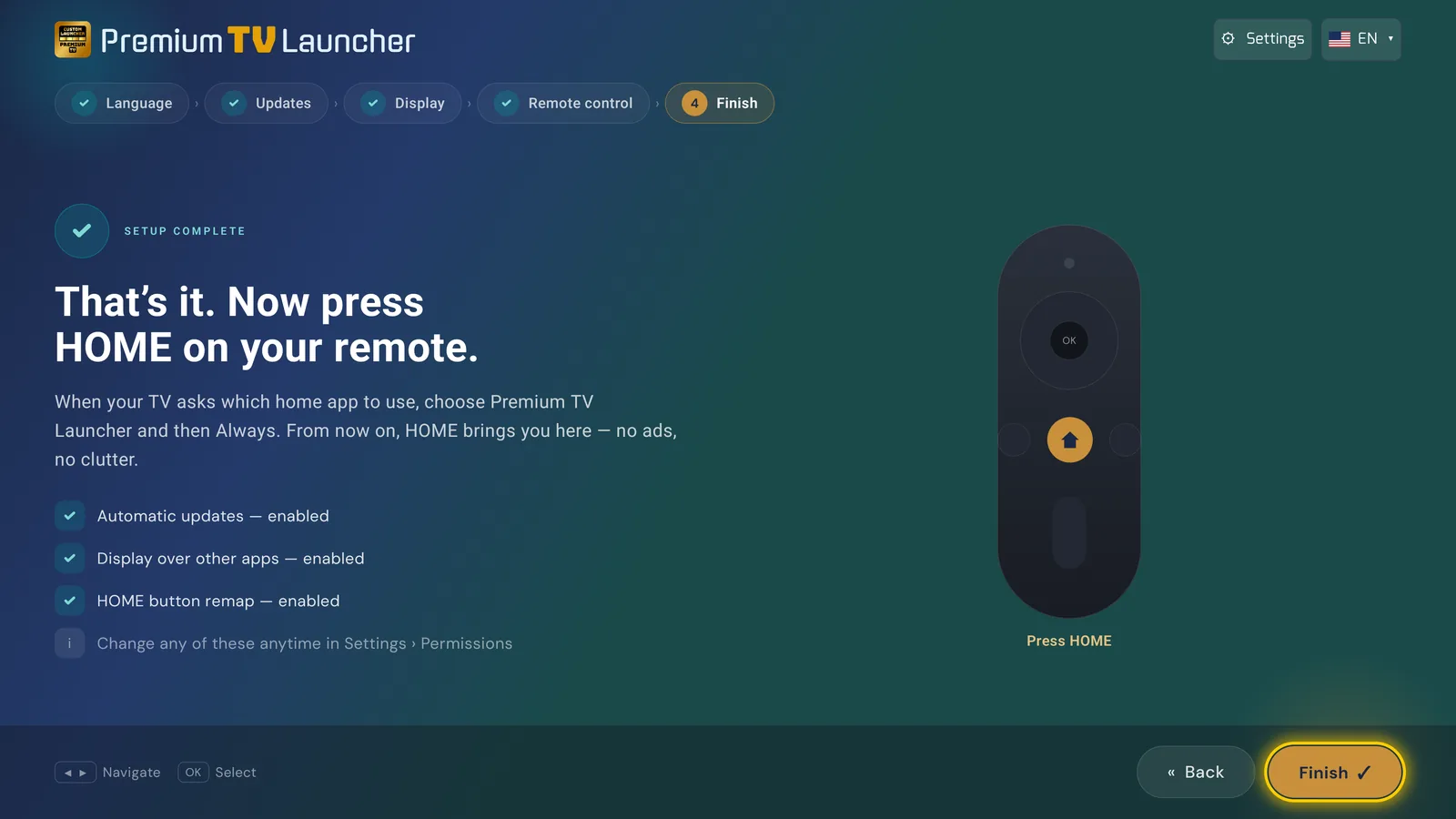
É só isso. A inicialização automática abre o launcher quando o aparelho liga; a versão se mantém atualizada sozinha.
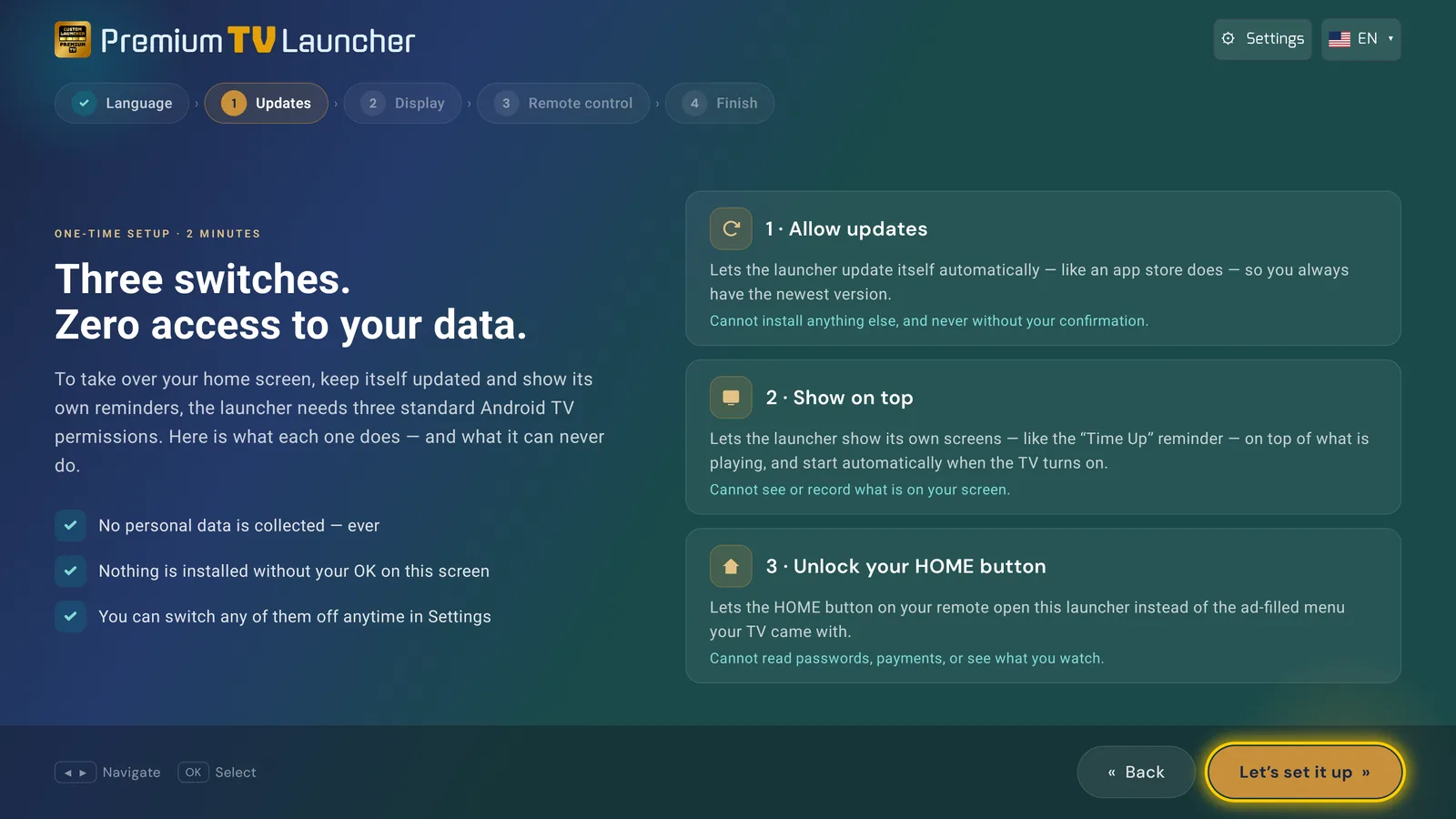
Privacidade: o serviço só escuta os toques nos botões do controle remoto. Ele não consegue ver a sua tela, os seus apps nem qualquer dado pessoal. Você concorda em instalar apps de fontes desconhecidas; o assistente ativa esse interruptor apenas para o PLUI.
Desative o launcher de fábrica por completo
Sem serviço de acessibilidade, sem app complementar: o launcher de fábrica fica desligado para o usuário atual e o Android precisa perguntar qual app de tela inicial usar. Totalmente reversível com um comando. Seis passos, uma noite de paciência.
Configurações › Preferências do dispositivo › Sobre › pressione Número da versão sete vezes. "Agora você é um desenvolvedor!"
Configurações › Preferências do dispositivo › Opções do desenvolvedor › Depuração USB (ou Depuração de rede) › Ativado.
Instale o Remote ADB Shell do Google Play no seu celular (mais fácil) ou na própria TV. Um computador com adb também serve.
IP: o endereço da sua TV (ou 127.0.0.1 se o app roda na TV). Porta 5555. Conecte — e na tela da TV escolha Sempre permitir.
Escolha o seu dispositivo abaixo e cole a linha. Afeta só o usuário 0 e não instala nada.
Pressione HOME. Escolha Premium TV Launcher.UI e depois Sempre.
pm disable-user --user 0 com.google.android.tvlauncher
pm enable com.google.android.tvlauncher
Pacote do launcher de fábrica do Android TV: com.google.android.tvlauncher. Pacote do launcher do Google TV: com.google.android.apps.tv.launcherx. Desative com pm disable-user --user 0, restaure com pm enable.
Saiba o que está fazendo: com o launcher de fábrica desativado e o PLUI desinstalado, a TV fica sem tela inicial até você executar o comando para desfazer. Mantenha o app de ADB instalado.
Defina o app de tela inicial de verdade, pela própria TV
O Launcher Manager é uma ferramenta de terceiros de sweenwolf no XDA, feita com Pro-me3us. Ele grava a configuração de app de tela inicial de verdade do Android — ou desliga o launcher de fábrica —, o mesmo resultado do Caminho C, só que você faz isso na TV, e não em um computador. Nenhum serviço de acessibilidade entra em jogo, então nada pode desligá-lo de novo sem avisar. Recorra a ele no Fire TV, em aparelhos que não têm Configurações › Apps › Apps padrão › App de tela inicial, ou quando o caminho da acessibilidade fica parando.
Configurações › Preferências do dispositivo › Opções do desenvolvedor › Depuração via rede — a versão do Google TV precisa dela — ou Depuração USB.
Ele não está na Play Store. Baixe no tópico do próprio desenvolvedor no XDA. Não hospedamos o app e não existe código do Downloader para ele.
Um comando em um computador com adb, ou em um celular com o app LM Toolbox do desenvolvedor. A única vez em que você precisa de um segundo aparelho.
Na TV. Ele lista todos os launchers instalados, o Premium TV Launcher.UI entre eles.
Defina-o como app de tela inicial — ou desligue o launcher de fábrica na mesma tela, o que o seu aparelho permitir.
O PLUI abre. Nada para confirmar, nenhum seletor, nenhum serviço para manter vivo.
adb shell pm grant com.wolf.tn android.permission.WRITE_SECURE_SETTINGS
Em alguns aparelhos, a depuração ADB ou via rede precisa continuar ligada para a ferramenta seguir funcionando. Uma atualização do sistema pode desfazer a permissão, e aí você executa o comando de novo. E a ferramenta é de outra pessoa: nós a indicamos porque funciona, não porque a mantemos.
Pacote do Launcher Manager: com.wolf.tn. Versão do Google TV: Launch Manager (Android TV), pacote com.wolf.google.lm. Permissão concedida uma vez via adb: android.permission.WRITE_SECURE_SETTINGS. Não é distribuído pelo Google Play; o desenvolvedor o publica no XDA.
Para voltar atrás: abra o Launcher Manager e defina o launcher de fábrica como app de tela inicial de novo, ou reative-o na mesma tela. Desinstalar a ferramenta leva junto a permissão concedida. Se você também desativou o launcher de fábrica via ADB no Caminho C, desfaça isso primeiro — mantenha sempre uma tela inicial funcionando.
Não usa o Premium TV Launcher? Projectivy, AT4K, Monet, Arc ou qualquer outro launcher: tvboxtools.com tem a mesma solução para todos os launchers, e o caminho de volta com um toque.
Perguntas que recebemos sobre o HOME
Por que o serviço de acessibilidade fica parando?▾
São três causas, nenhuma delas o PLUI. No Android TV 14 o próprio sistema desliga todos os serviços de acessibilidade — uma falha da plataforma que atinge todo app que usa um. No Android 13 e posteriores, um app instalado manualmente também precisa de Apps › [app] › ⋮ › Permitir configurações restritas para que o interruptor continue ligado. E qualquer parada forçada, inclusive deslizar o app para fora dos Recentes, derruba a permissão. Se continuar acontecendo, pare de brigar com isso: a versão completa de instalação manual, o ADB e o Launcher Manager assumem o HOME sem nenhum serviço de acessibilidade.
Não dá para simplesmente escolher o Premium TV Launcher como app de tela inicial?▾
No Android TV 8 e anteriores às vezes dava: pressionar HOME, escolher o launcher, marcar Sempre. Em quase toda TV vendida desde então, o fabricante trava o HOME no próprio launcher e o seletor nunca aparece — incluindo Nvidia Shield, Sony, Xiaomi e Chromecast. A versão do Play continua pedindo a função de launcher pela via oficial, então, se a sua TV oferecer o seletor, funciona. Só que isso raramente acontece — por isso existem os Caminhos A e B.
Por que a versão da Play Store não pode simplesmente assumir o HOME?▾
Política da loja: apps distribuídos pelo Google Play não podem substituir os botões do sistema. A versão do Play pede a função de launcher pela via oficial e para por aí. A versão de instalação manual não tem essa regra — e essa é a única diferença entre elas.
Netflix, Disney+ ou outro app não abre pelo launcher▾
Apps com DRM exigem uma tela inicial "confiável". Três verificações: use a versão completa de instalação manual; deixe o PLUI como tela inicial padrão (em TVs travadas, é o interruptor de Acessibilidade que concede esse status de confiança); coloque a data e a hora da TV em Automático — apps protegidos se recusam a iniciar quando o relógio está errado. Tela preta depois das três? Escreva para info@smartago.net — alguns aparelhos precisam de uma versão de teste específica.
A versão de instalação manual se atualiza sozinha?▾
Sim. Cada início procura uma versão nova e avisa na hora; nada é instalado sem o seu OK na tela. O primeiro interruptor do assistente é exatamente essa permissão — e ele não pode instalar mais nada.
Minha TV não tem Play Store▾
Caminho B, sempre. O jeito mais rápido é o nosso Downloader TV: abra e digite o código 0245 — a versão completa baixa e instala. Alternativas: o APK direto com qualquer app de download, ou o Send to TV Quick (smartago.net/stv.apk) com o código SC:PLUI do seu celular. O nosso TV Setup Suite também pode fazer toda a instalação para você.
Depois, o HOME leva você para casa.