
 DE
DE English
 Spanish
 French
 Portuguese
 Arabic
 Turkish
 Italian
 Polish
 Greek
Greek Russian
So legst du auf Android TV einen Standard-Launcher fest, wenn die HOME-Taste den Werks-Launcher öffnet: den Startbildschirm auf Google TV, Nvidia Shield, Chromecast oder Fire TV ändern und die HOME-Taste Premium TV Launcher öffnen lassen. Wenn sich der Bedienungshilfen-Dienst immer wieder abschaltet, setzt Launcher Manager von sweenwolf die Start-App direkt nach einer einmaligen WRITE_SECURE_SETTINGS-Berechtigung — der Weg, der auf Fire TV funktioniert.
Die HOME-Taste gehört dir
Auf vielen TVs — Nvidia Shield, Sony, Xiaomi, Chromecast — ist die HOME-Taste fest an den Werks-Launcher gebunden, und Android bietet keine Auswahl. Das ist eine Entscheidung der Plattform, kein Fehler. Hier steht jeder Weg drumherum, vom Zwei-Minuten-Weg bis zu dem für Profis.
Unsere Begleit-App findet PLUI auf dem TV und bietet von sich aus an, HOME zu belegen. Funktioniert mit der Version aus dem Play Store, auf jeder Android-Version.
Fire TV, Boxen ohne Play — oder wenn du nur eine einzige App willst. Ein geführter Assistent, kein Forenthread.
Keine Dienste, keine Begleit-App, vollständig umkehrbar. Einen Abend Geduld.
Ein Werkzeug eines Drittanbieters, das direkt auf dem TV läuft. Für Fire TV, für Boxen ohne Einstellung für die Start-App — und wenn sich die Bedienungshilfen immer wieder abschalten.
Lass Button Mapper TV das erledigen
Unsere Begleit-App hat genau eine Aufgabe: Sie hört eine Taste der Fernbedienung und öffnet das, was du ihr gesagt hast. Sobald ihre Berechtigungen erteilt sind, sucht sie Premium TV Launcher auf dem TV — und wenn sie ihn findet, bietet sie gleich dort an, HOME zu belegen. Ein Druck auf Yes. Du behältst die Version aus dem Play Store und ihre automatischen Updates.
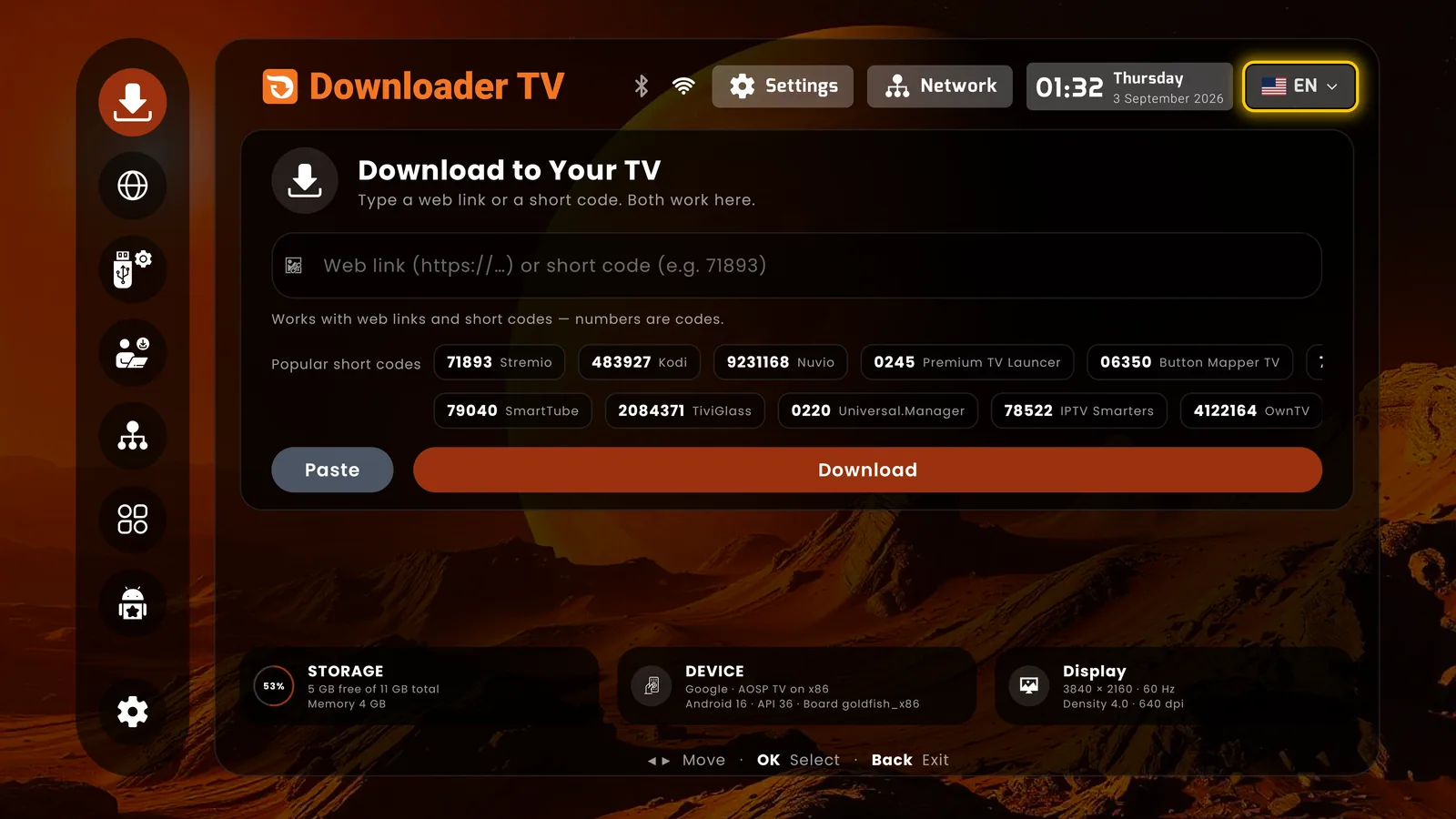
Installiere Button Mapper TV: in Downloader TV den Code 06350 eingeben oder die App bei Google Play holen.
Öffne sie und aktiviere die Bedienungshilfen-Berechtigung, nach der sie fragt (Einstellungen › Bedienungshilfen › Button Mapper TV › An).
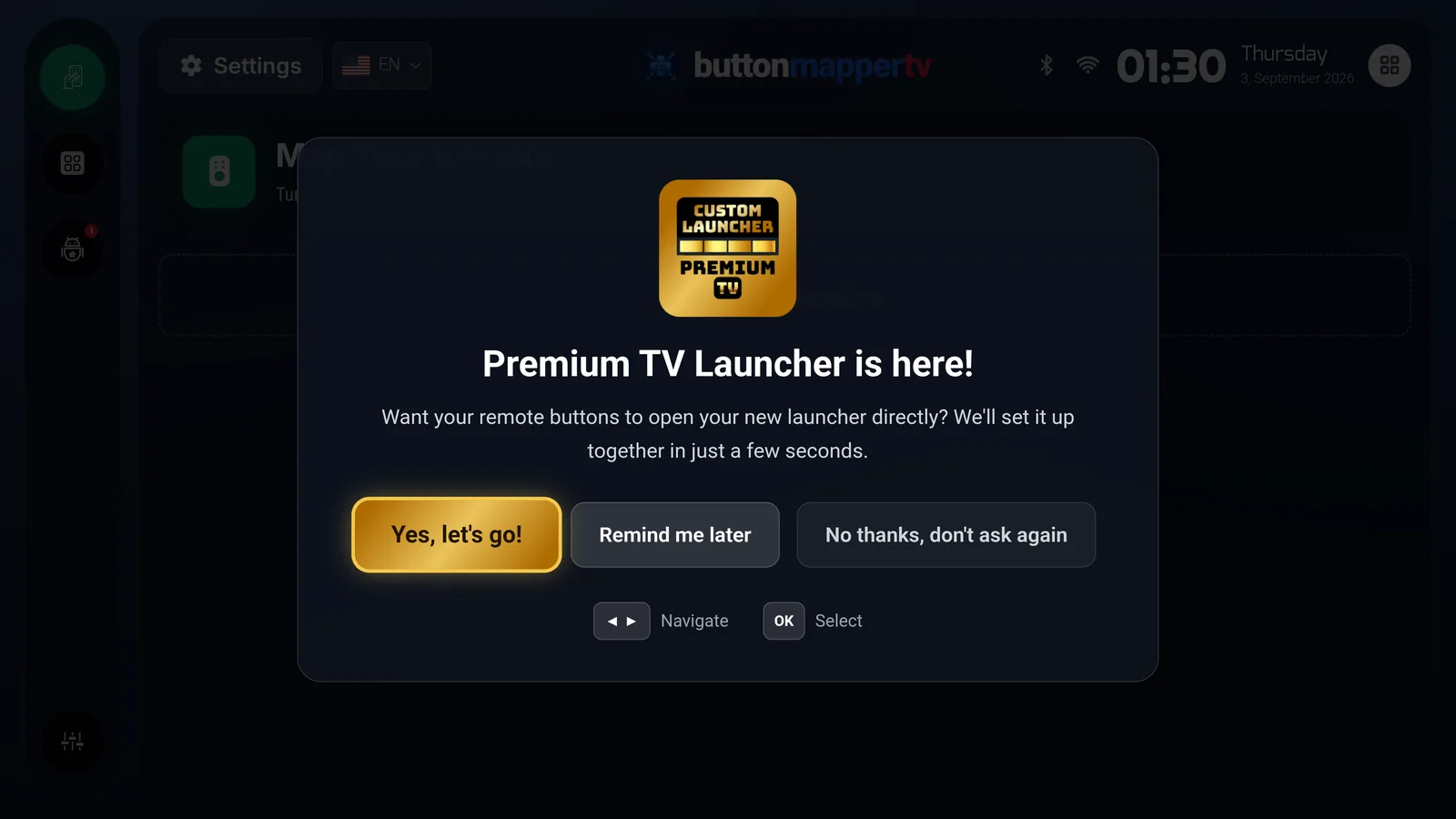
„Premium TV Launcher is here!“ erscheint. Wähle Yes, let's go.
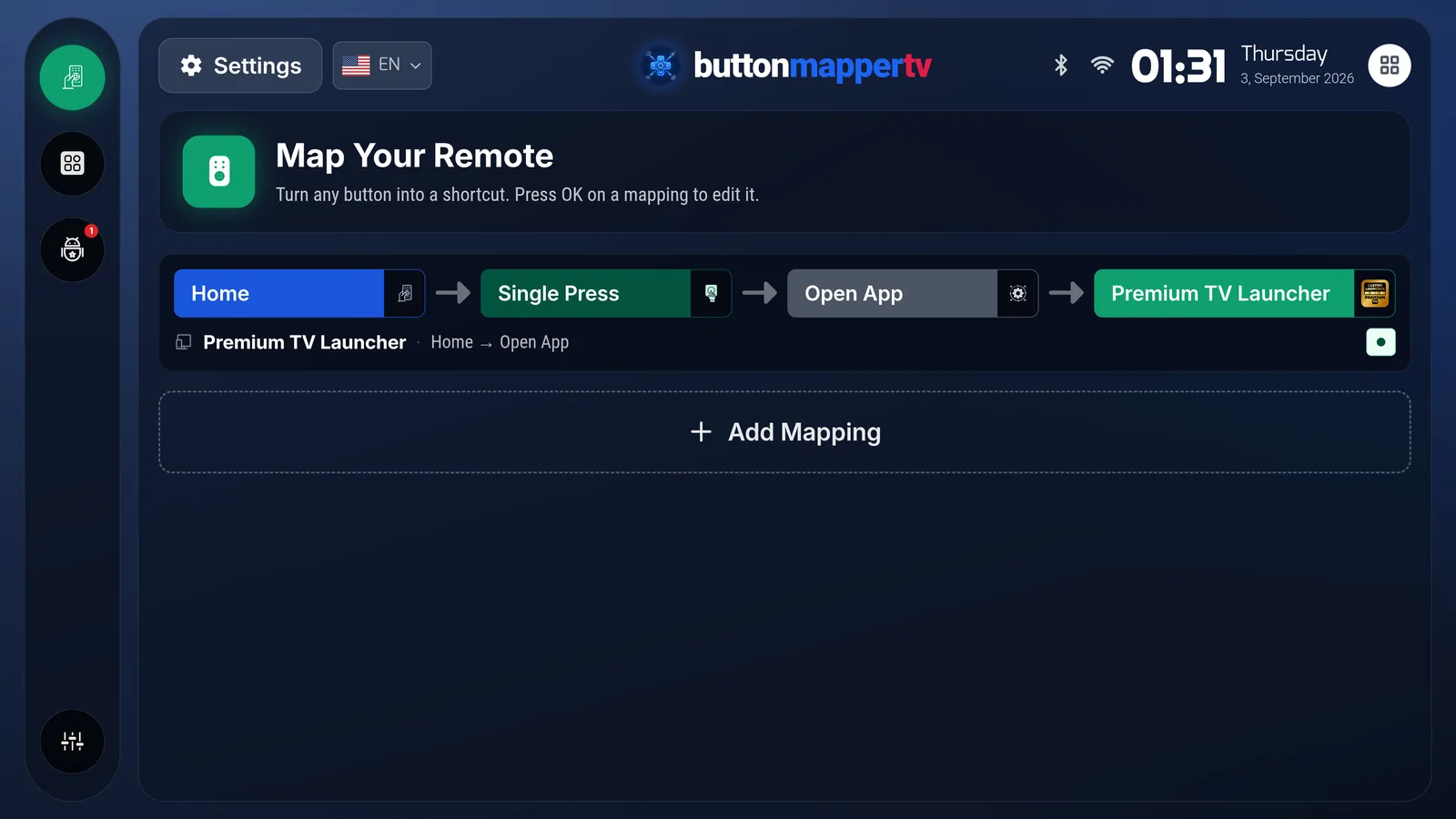
Fertig: HOME → Einmal drücken → App öffnen → Premium TV Launcher. Drücke HOME.
PLUI erst später installiert? Öffne Button Mapper TV einmal — dann fragt die App erneut. Oder trag die Zuordnung in zehn Sekunden selbst ein.
Die volle Version regelt es selbst
Store-Regeln verbieten es der Version aus dem Play Store, System-Tasten abzufangen. Die volle Version für die manuelle Installation (Sideload) bringt einen kleinen Bedienungshilfen-Dienst mit, der auf HOME hört — und nur darauf. Ihr Start-Assistent führt dich durch jeden Schalter und sagt in klaren Worten, was er nicht kann.
Am einfachsten: Downloader TV öffnen (unser eigener, von Smartago) und den Code 0245 eingeben. Oder die direkte APK mit einem beliebigen Downloader öffnen oder SC:PLUI vom Handy über Send to TV Quick senden.
Der Assistent fragt nach Updates, Einblenden über anderen Apps und HOME-Erfassung — jeder Punkt öffnet genau den passenden Systembildschirm und bringt dich hierher zurück.
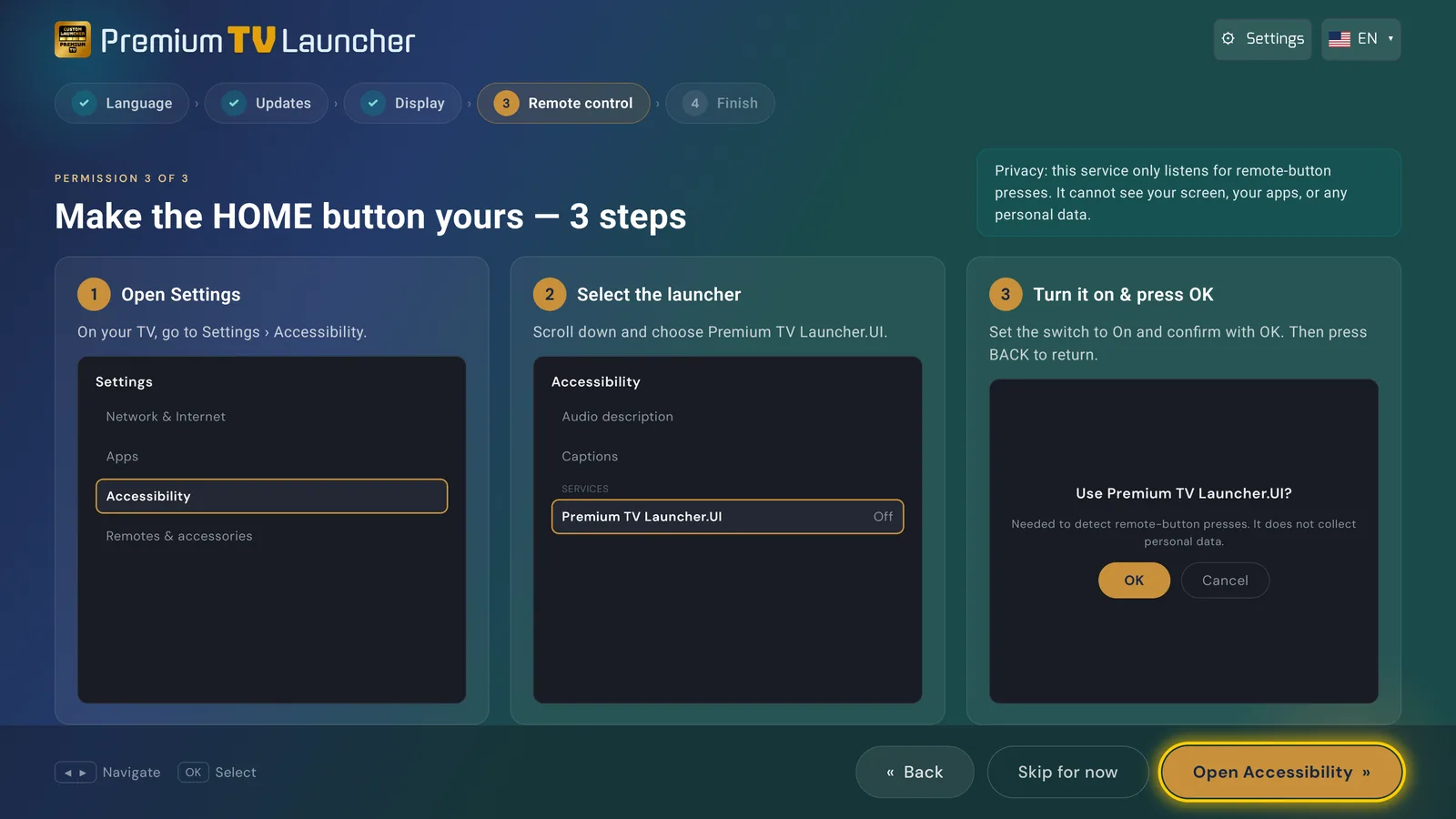
Einstellungen › Bedienungshilfen › Premium TV Launcher.UI › An › OK. Dann ZURÜCK.
Das war's. Der Auto-Start öffnet den Launcher, sobald die Box hochfährt; die Version hält sich selbst aktuell.
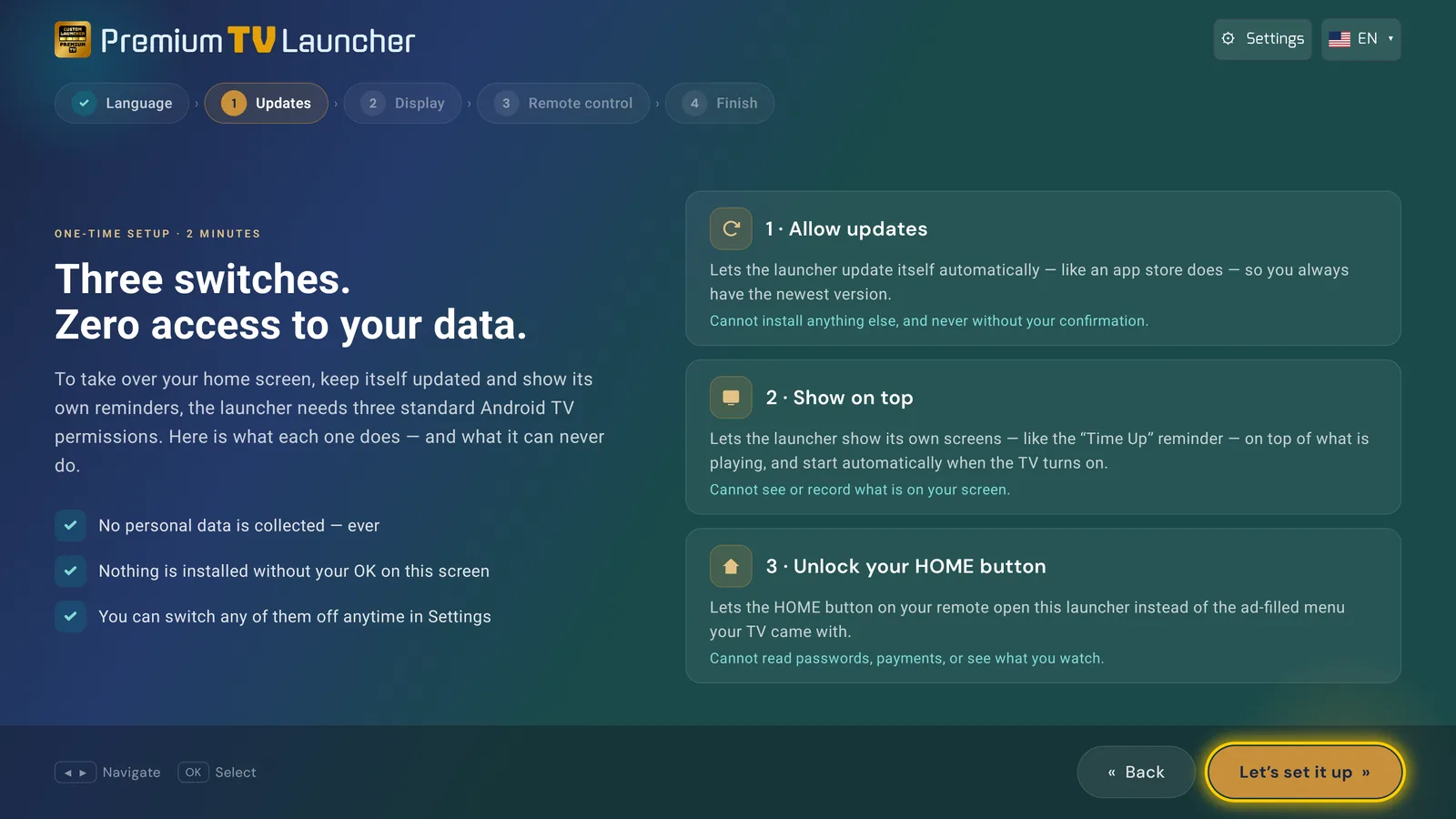
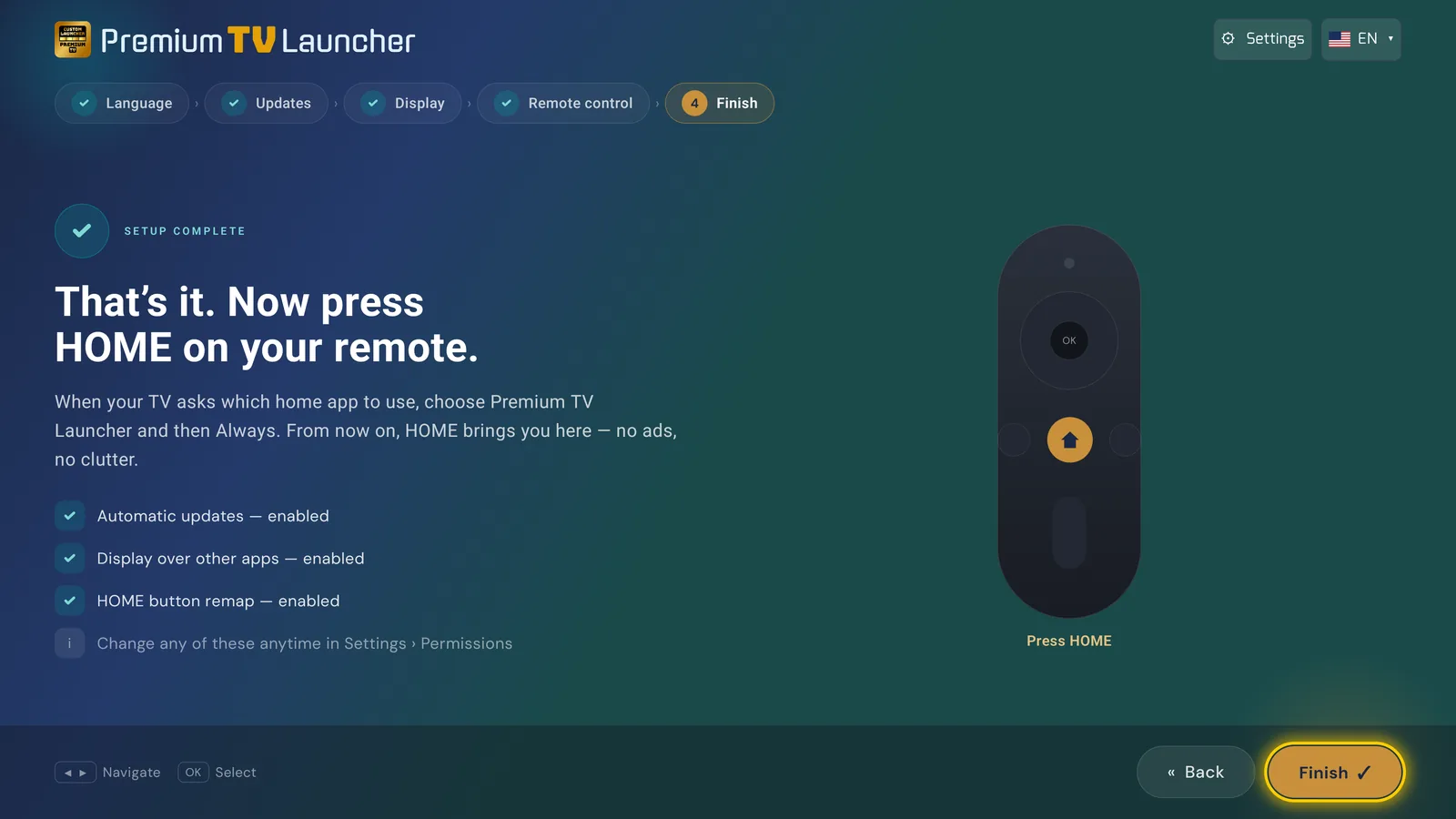
Datenschutz: Der Dienst hört ausschließlich auf Tastendrücke der Fernbedienung. Er kann weder deinen Bildschirm noch deine Apps noch irgendwelche persönlichen Daten sehen. Du stimmst zu, Apps aus unbekannten Quellen zu installieren; der Assistent schaltet diesen Schalter nur für PLUI ein.
Den Werks-Launcher ganz abschalten
Kein Bedienungshilfen-Dienst, keine Begleit-App: Der Werks-Launcher wird für den aktuellen Nutzer abgeschaltet, und Android muss fragen, welche Start-App es verwenden soll. Mit einem Befehl vollständig umkehrbar. Sechs Schritte, einen Abend Geduld.
Einstellungen › Geräteeinstellungen › Info › sieben Mal auf Build-Nummer drücken. „Sie sind jetzt ein Entwickler!“
Einstellungen › Geräteeinstellungen › Entwickleroptionen › USB-Debugging (oder Netzwerk-Debugging) › An.
Installiere Remote ADB Shell aus Google Play auf deinem Handy (am einfachsten) oder direkt auf dem TV. Ein Computer mit adb geht auch.
IP: die Adresse deines TVs (oder 127.0.0.1, wenn die App auf dem TV läuft). Port 5555. Verbinden — und auf dem TV-Bildschirm Immer zulassen wählen.
Wähl unten dein Gerät und füg die Zeile ein. Sie betrifft nur Nutzer 0 und installiert nichts.
Drück HOME. Wähl Premium TV Launcher.UI und dann Immer.
pm disable-user --user 0 com.google.android.tvlauncher
pm enable com.google.android.tvlauncher
Paket des Werks-Launchers von Android TV: com.google.android.tvlauncher. Paket des Google TV Launchers: com.google.android.apps.tv.launcherx. Deaktivieren mit pm disable-user --user 0, wiederherstellen mit pm enable.
Wisse, was du tust: Ist der Werks-Launcher deaktiviert und PLUI deinstalliert, hat der TV keinen Startbildschirm mehr, bis du den Rückgängig-Befehl ausführst. Lass die ADB-App installiert.
Die echte Start-App setzen, direkt vom TV aus
Launcher Manager ist ein Werkzeug eines Drittanbieters von sweenwolf auf XDA, entstanden zusammen mit Pro-me3us. Er schreibt Androids echte Einstellung für die Start-App — oder schaltet den Werks-Launcher ab — und das ist dasselbe Ergebnis wie bei Weg C, nur erledigst du es auf dem TV statt am Computer. Dabei ist kein Bedienungshilfen-Dienst im Spiel, also kann sich auch nichts still wieder abschalten. Greif dazu auf Fire TV, auf Boxen ohne Einstellungen › Apps › Standard-Apps › Start-App oder wenn der Weg über die Bedienungshilfen immer wieder abbricht.
Einstellungen › Geräteeinstellungen › Entwickleroptionen › Netzwerk-Debugging — die Google TV-Version braucht es — oder USB-Debugging.
Er steht nicht im Play Store. Lade ihn im eigenen XDA-Thread des Entwicklers herunter. Wir hosten ihn nicht, und es gibt keinen Downloader-Code dafür.
Ein Befehl von einem Computer mit adb oder vom Handy mit der App LM Toolbox des Entwicklers. Das einzige Mal, dass du ein zweites Gerät brauchst.
Auf dem TV. Er listet jeden installierten Launcher auf, Premium TV Launcher.UI ist dabei.
Leg ihn als Start-App fest — oder schalte den Werks-Launcher auf demselben Bildschirm ab, je nachdem, was dein Gerät zulässt.
PLUI öffnet sich. Nichts zu bestätigen, keine Auswahl, kein Dienst, den du am Leben halten musst.
adb shell pm grant com.wolf.tn android.permission.WRITE_SECURE_SETTINGS
Auf manchen Geräten muss ADB oder das Netzwerk-Debugging eingeschaltet bleiben, damit das Werkzeug weiter funktioniert. Ein System-Update kann die Berechtigung wieder aufheben, dann führst du den Befehl erneut aus. Und es ist das Werkzeug eines anderen: Wir verweisen darauf, weil es funktioniert, nicht weil wir es pflegen.
Paket von Launcher Manager: com.wolf.tn. Google TV-Version: Launch Manager (Android TV), Paket com.wolf.google.lm. Einmalig per adb erteilte Berechtigung: android.permission.WRITE_SECURE_SETTINGS. Nicht über Google Play verteilt; der Entwickler veröffentlicht ihn auf XDA.
Zurück geht es so: Launcher Manager öffnen und den Werks-Launcher wieder als Start-App festlegen oder ihn auf demselben Bildschirm wieder aktivieren. Deinstallierst du das Werkzeug, verschwindet die erteilte Berechtigung mit ihm. Hast du den Werks-Launcher in Weg C zusätzlich per ADB deaktiviert, mach das zuerst rückgängig — es muss immer ein funktionierender Startbildschirm da sein.
Nicht auf Premium TV Launcher? Projectivy, AT4K, Monet, Arc oder ein anderer Launcher: tvboxtools.com hat dieselbe Lösung für jeden Launcher – und den Rückweg mit einem Tipp.
Fragen, die uns zu HOME erreichen
Warum schaltet sich der Bedienungshilfen-Dienst immer wieder ab?▾
Drei Ursachen, keine davon PLUI. Unter Android TV 14 schaltet das System jeden Bedienungshilfen-Dienst von selbst ab — ein Fehler der Plattform, der jede App trifft, die einen solchen Dienst nutzt. Unter Android 13 und neuer braucht eine manuell installierte App außerdem Apps › [App] › ⋮ › Eingeschränkte Einstellungen zulassen, damit der Schalter an bleibt. Und jeder erzwungene Stopp, auch das Wegwischen der App aus den zuletzt verwendeten Apps, nimmt die Erlaubnis wieder weg. Wenn es immer wieder passiert, kämpf nicht dagegen an: Die volle Version für die manuelle Installation, ADB und Launcher Manager übernehmen HOME alle drei ohne Bedienungshilfen-Dienst.
Kann ich Premium TV Launcher nicht einfach als Start-App auswählen?▾
Unter Android TV 8 und älter ging das manchmal: HOME drücken, den Launcher auswählen, Immer wählen. Bei fast jedem seitdem verkauften TV bindet der Hersteller HOME fest an seinen eigenen Launcher, und es erscheint nie eine Auswahl — Nvidia Shield, Sony, Xiaomi und Chromecast eingeschlossen. Die Version aus dem Play Store fragt trotzdem auf dem offiziellen Weg nach der Launcher-Rolle: Wenn dein TV die Auswahl anbietet, funktioniert es. Nur tut er das selten — deshalb gibt es Weg A und Weg B.
Warum kann die Version aus dem Play Store HOME nicht einfach übernehmen?▾
Store-Richtlinie: Apps, die über Google Play verteilt werden, dürfen System-Tasten nicht überschreiben. Die Version aus dem Play Store fragt auf dem offiziellen Weg nach der Launcher-Rolle und hört dort auf. Die Version für die manuelle Installation unterliegt dieser Regel nicht — das ist der einzige Unterschied zwischen beiden.
Netflix, Disney+ oder eine andere App öffnet sich nicht aus dem Launcher▾
DRM-Apps bestehen auf einem „vertrauenswürdigen“ Startbildschirm. Drei Prüfpunkte: Nimm die volle Version für die manuelle Installation; mach PLUI zum Standard-Startbildschirm (auf gesperrten TVs verleiht der Schalter in den Bedienungshilfen genau diesen vertrauenswürdigen Status); stell Datum und Uhrzeit des TVs auf Automatisch — geschützte Apps starten nicht, wenn die Uhr falsch geht. Schwarzer Bildschirm nach allen dreien? Schreib an info@smartago.net — manche Geräte brauchen eine spezielle Testversion.
Aktualisiert sich die Version für die manuelle Installation selbst?▾
Ja. Bei jedem Start wird nach einer neuen Version gesucht und dir sofort Bescheid gegeben; ohne dein OK auf dem Bildschirm wird nichts installiert. Der erste Schalter im Assistenten ist genau diese Berechtigung — und sie kann nichts anderes installieren.
Mein TV hat gar keinen Play Store▾
Immer Weg B. Am schnellsten geht es mit unserem eigenen Downloader TV: öffnen und den Code 0245 eingeben — die volle Version wird heruntergeladen und installiert. Alternativen: die direkte APK mit einer beliebigen Downloader-App oder Send to TV Quick (smartago.net/stv.apk) mit dem Code SC:PLUI von deinem Handy. Unsere TV Setup Suite kann die ganze Installation auch für dich erledigen.
Danach bringt dich HOME nach Hause.