
 IT
IT English
 Spanish
 French
 Portuguese
 Arabic
 Turkish
 German
 Polish
 Greek
Greek Russian
Come impostare un launcher predefinito su Android TV quando il tasto home apre il launcher di serie: cambia la schermata principale su Google TV, Nvidia Shield, Chromecast o Fire TV e fai in modo che il tasto HOME apra Premium TV Launcher. Quando il servizio di accessibilità si disattiva di continuo, Launcher Manager di sweenwolf imposta direttamente l’app Home dopo una sola concessione di WRITE_SECURE_SETTINGS — il metodo che funziona su Fire TV.
Rendi tuo il tasto HOME
Su molte TV — Nvidia Shield, Sony, Xiaomi, Chromecast — il tasto HOME è bloccato sul launcher di serie e Android non offre alcuna finestra di scelta. È una decisione della piattaforma, non un difetto. Qui trovi tutti i modi per aggirarla, dal metodo da due minuti a quello per esperti.
La nostra app companion trova PLUI sulla TV e propone da sola di assegnare il tasto HOME. Funziona con la versione Play, su qualsiasi versione di Android.
Fire TV, box senza Play — o se vuoi una sola app. Una procedura guidata, niente discussioni sui forum.
Nessun servizio, nessuna app companion, del tutto reversibile. Ci vuole la pazienza di una serata.
Uno strumento di terze parti, che si usa dalla TV stessa. Per Fire TV, per i box senza l’impostazione dell’app Home — e quando l’accessibilità si disattiva di continuo.
Lascia fare a Button Mapper TV
La nostra app companion fa una cosa sola: sente un tasto del telecomando e apre ciò che le hai detto di aprire. Appena riceve le autorizzazioni cerca Premium TV Launcher sulla TV — e se lo trova, propone subito di assegnare il tasto HOME. Basta premere Sì. Tieni la versione del Play Store e i suoi aggiornamenti automatici.
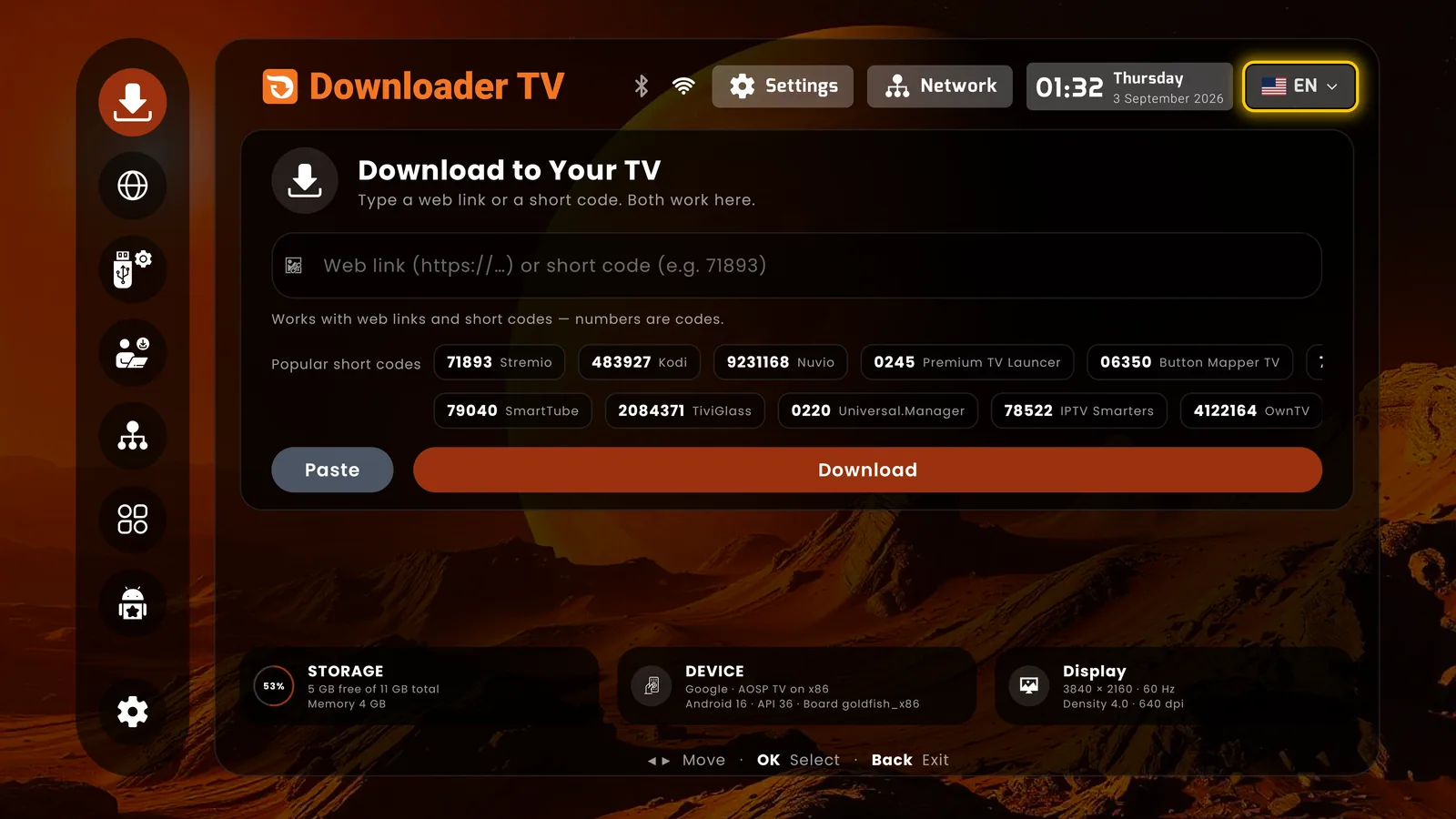
Installa Button Mapper TV: in Downloader TV inserisci il codice 06350, oppure scaricalo da Google Play.
Aprilo e attiva l’autorizzazione di accessibilità che richiede (Impostazioni › Accessibilità › Button Mapper TV › Attiva).
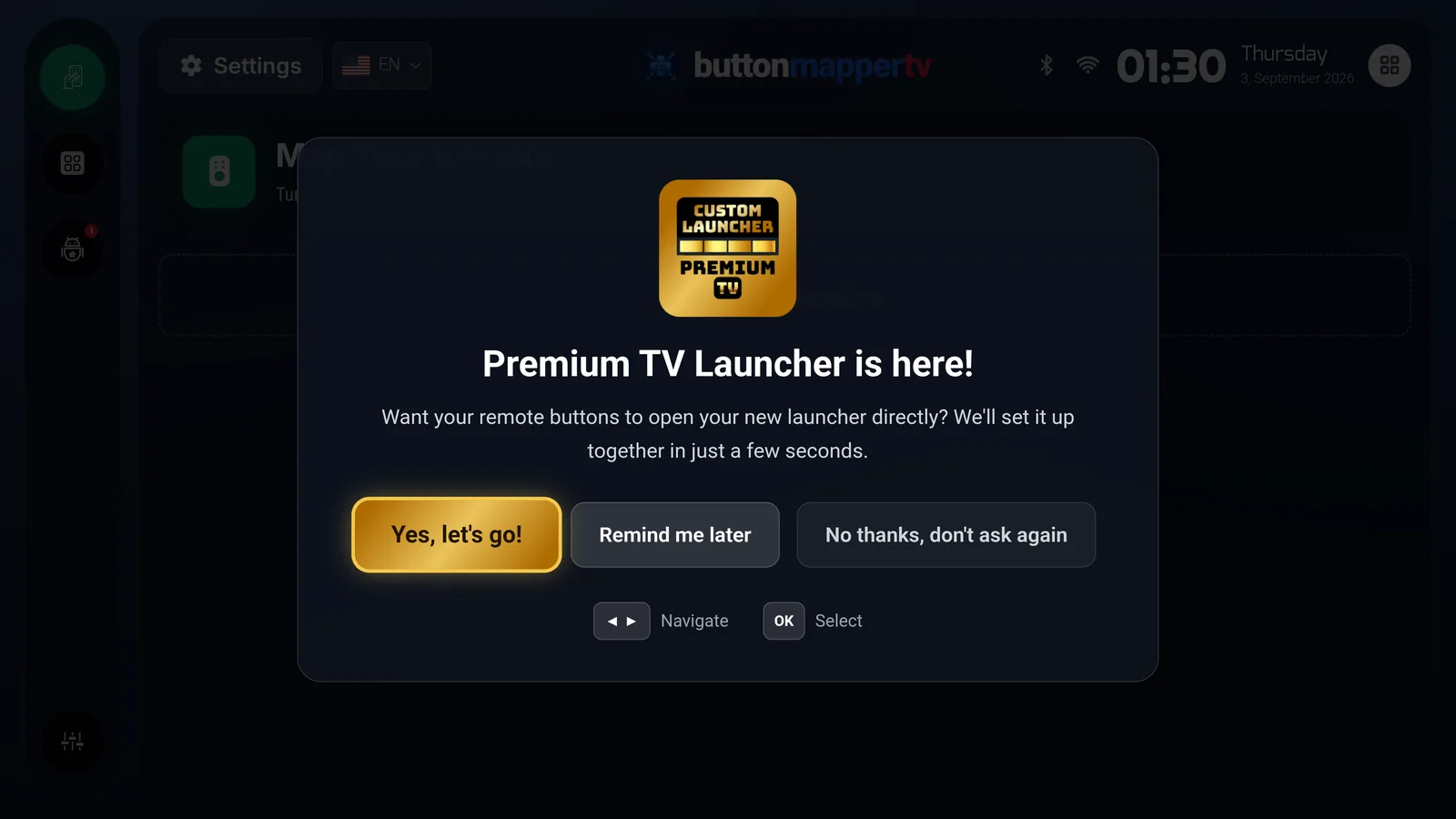
Compare «Premium TV Launcher is here!». Scegli Yes, let’s go.
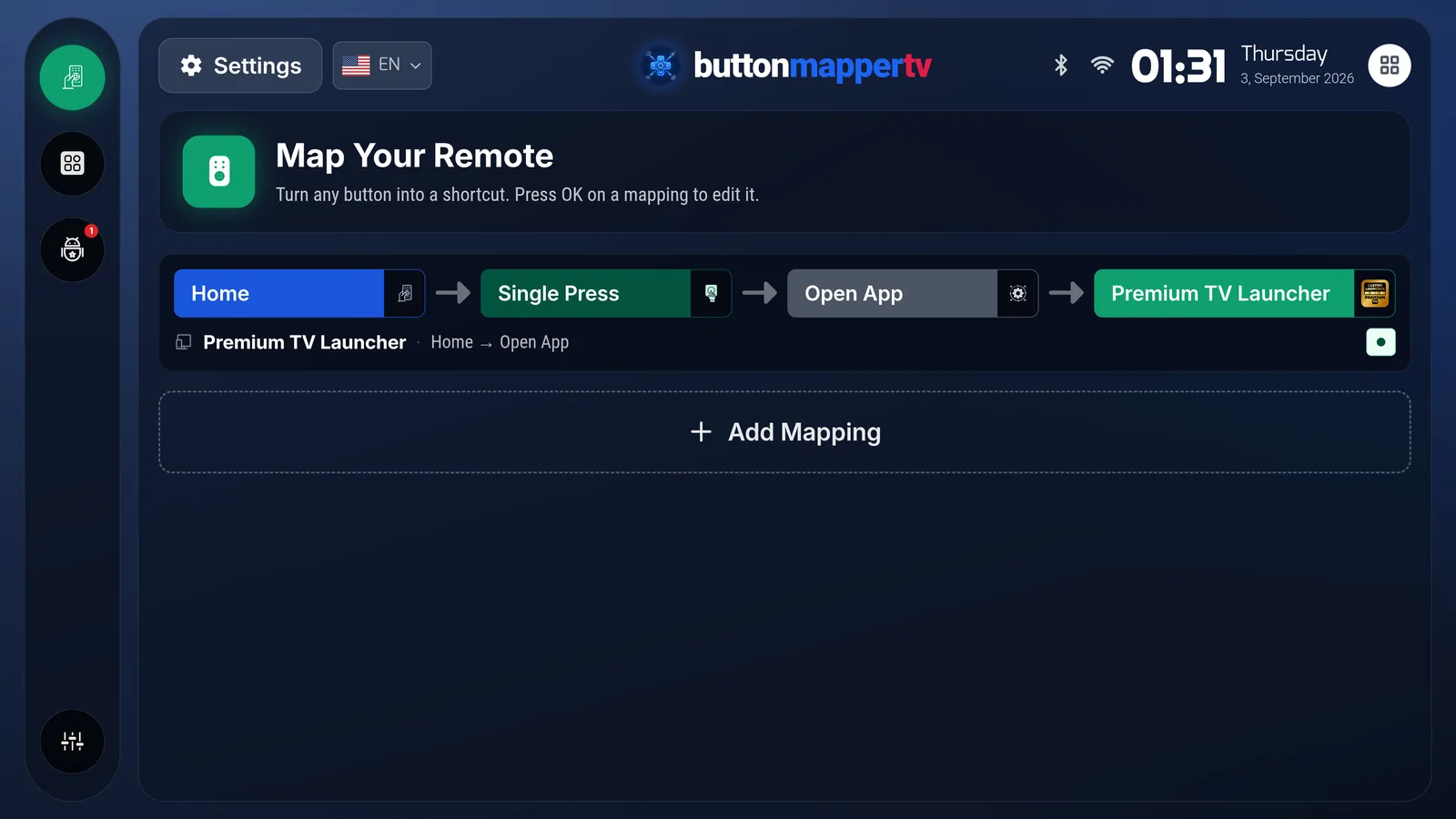
Fatto: HOME → Pressione singola → Apri app → Premium TV Launcher. Premi HOME.
Hai installato PLUI dopo? Apri Button Mapper TV una volta — te lo chiede di nuovo. Oppure aggiungi l’assegnazione a mano in dieci secondi.
La versione completa si sistema da sola
Le regole dello store vietano alla versione Play di intercettare i tasti di sistema. La versione completa a installazione manuale (sideload) include un piccolo servizio di accessibilità che resta in ascolto del tasto HOME — e solo di quello. La sua procedura guidata iniziale ti accompagna attraverso ogni interruttore e dice, con parole semplici, che cosa ciascuno non può fare.
Il modo più semplice: apri Downloader TV (è nostro, di Smartago) e inserisci il codice 0245. Oppure apri l’APK diretto con un qualsiasi downloader, o invia SC:PLUI dal telefono con Send to TV Quick.
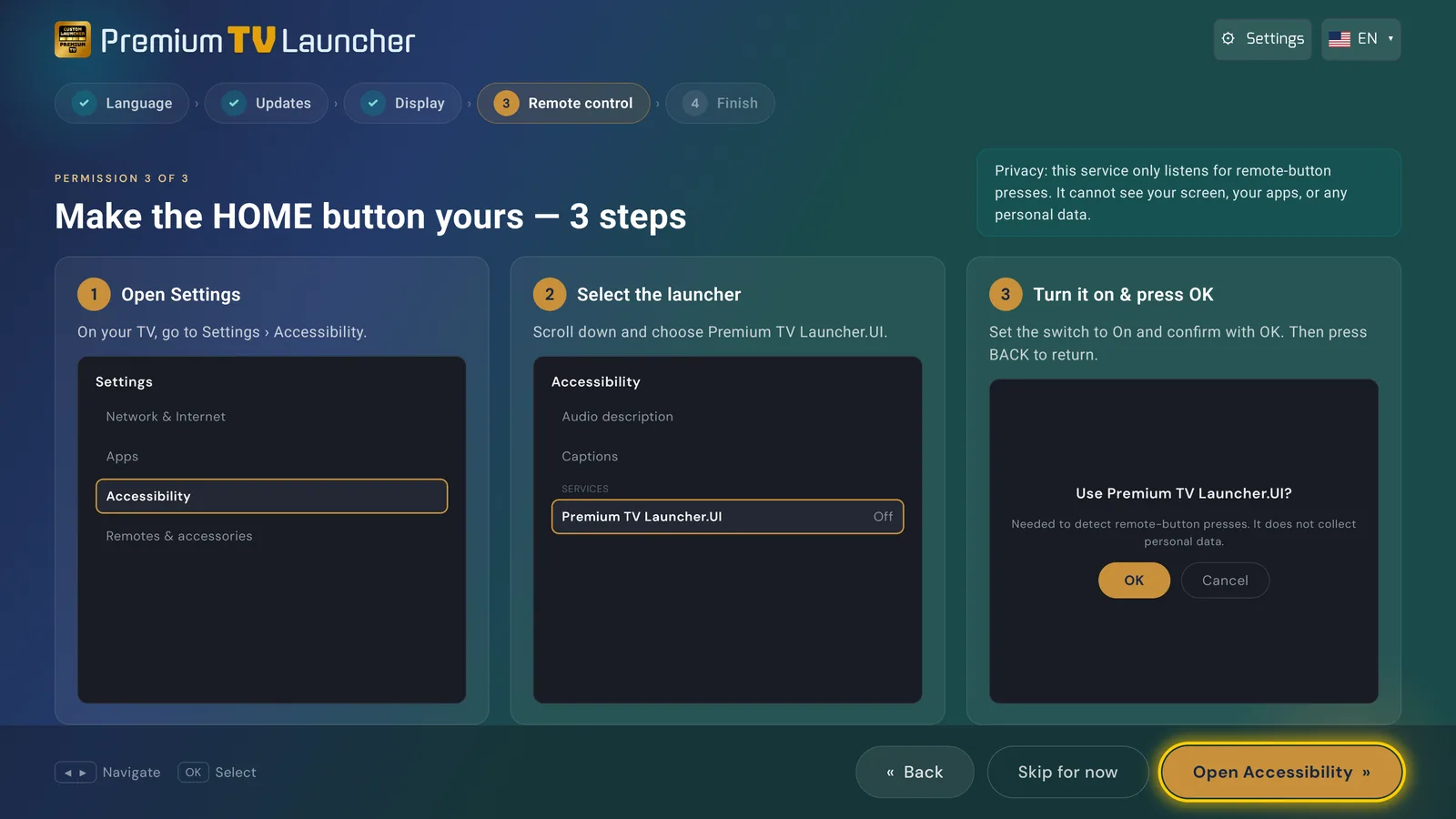
La procedura guidata chiede aggiornamenti, visualizzazione sopra le altre app e cattura del tasto HOME — ognuno apre la schermata di sistema esatta e ti riporta qui.
Impostazioni › Accessibilità › Premium TV Launcher.UI › Attiva › OK. Poi INDIETRO.
Fatto. L’avvio automatico apre il launcher all’accensione del box; la versione si mantiene aggiornata da sola.
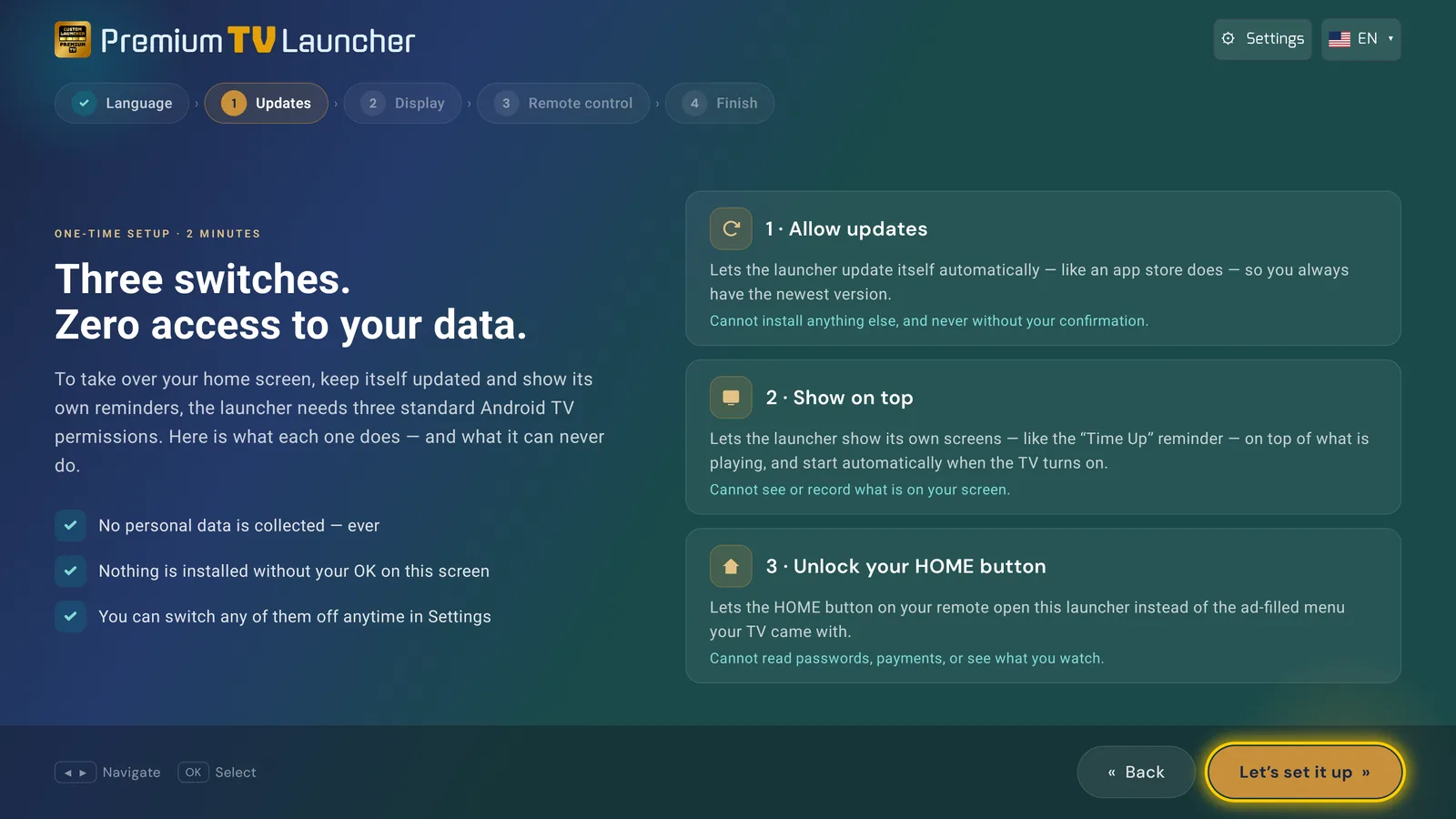
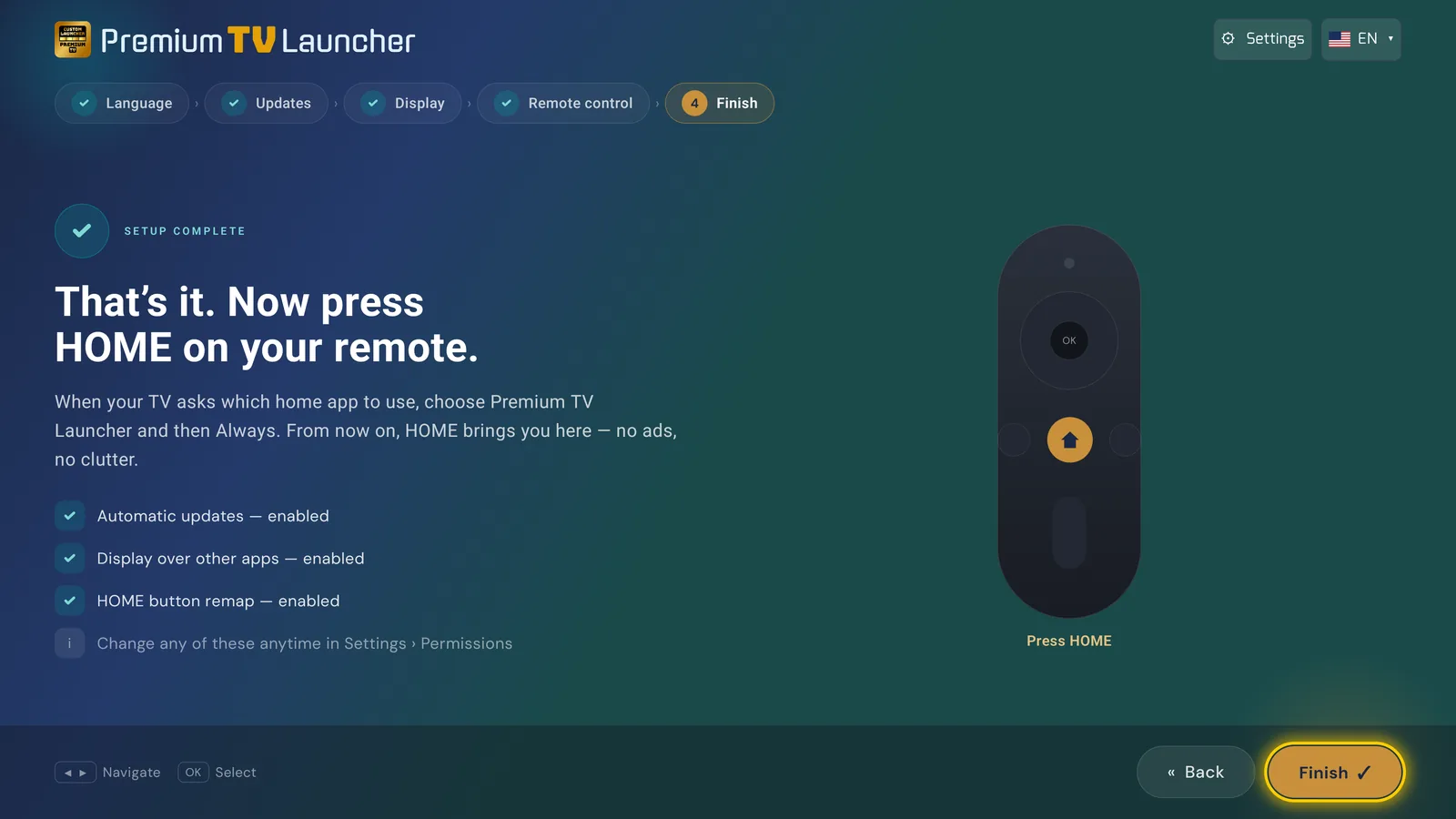
Privacy: il servizio resta in ascolto solo delle pressioni dei tasti del telecomando. Non può vedere il tuo schermo, le tue app o alcun dato personale. Accetti di installare app da origini sconosciute; la procedura guidata attiva quell’interruttore solo per PLUI.
Disattiva del tutto il launcher di serie
Nessun servizio di accessibilità, nessuna app companion: il launcher di serie viene disattivato per l’utente corrente e Android è costretto a chiedere quale app usare come schermata principale. Del tutto reversibile con un comando. Sei passaggi, la pazienza di una serata.
Impostazioni › Preferenze dispositivo › Informazioni › premi sette volte su Numero build. «Ora sei uno sviluppatore!»
Impostazioni › Preferenze dispositivo › Opzioni sviluppatore › Debug USB (o Debug di rete) › Attiva.
Installa Remote ADB Shell da Google Play sul telefono (il modo più semplice) o sulla TV stessa. Va bene anche un computer con adb.
IP: l’indirizzo della tua TV (o 127.0.0.1 se l’app gira sulla TV). Porta 5555. Collegati — e sullo schermo della TV scegli Consenti sempre.
Scegli qui sotto il tuo dispositivo e incolla la riga. Riguarda solo l’utente 0 e non installa nulla.
Premi HOME. Scegli Premium TV Launcher.UI, poi Sempre.
pm disable-user --user 0 com.google.android.tvlauncher
pm enable com.google.android.tvlauncher
Pacchetto del launcher di serie di Android TV: com.google.android.tvlauncher. Pacchetto del launcher di Google TV: com.google.android.apps.tv.launcherx. Disattivalo con pm disable-user --user 0, ripristinalo con pm enable.
Sappi che cosa stai facendo: con il launcher di serie disattivato e PLUI disinstallato, la TV resta senza schermata principale finché non esegui il comando di annullamento. Tieni installata l’app ADB.
Imposta la vera app Home, dalla TV stessa
Launcher Manager è uno strumento di terze parti di sweenwolf su XDA, realizzato con Pro-me3us. Scrive la vera impostazione dell’app Home di Android — oppure disattiva il launcher di serie — cioè lo stesso risultato del Metodo C, solo che lo fai dalla TV invece che da un computer. Non c’è di mezzo nessun servizio di accessibilità, quindi nulla può disattivarlo di nascosto. Usalo su Fire TV, sui box che non hanno Impostazioni › App › App predefinite › App Home, oppure quando il metodo con l’accessibilità continua a disattivarsi.
Impostazioni › Preferenze dispositivo › Opzioni sviluppatore › Debug di rete — la versione per Google TV lo richiede — oppure Debug USB.
Non è sul Play Store. Scaricalo dalla discussione XDA dello sviluppatore. Non lo ospitiamo noi e non esiste un codice Downloader per scaricarlo.
Un solo comando da un computer con adb, oppure da un telefono con l’app LM Toolbox dello sviluppatore. È l’unica volta in cui ti serve un secondo dispositivo.
Sulla TV. Elenca tutti i launcher installati, Premium TV Launcher.UI compreso.
Impostalo come app Home — oppure disattiva il launcher di serie dalla stessa schermata, a seconda di quello che permette il tuo dispositivo.
PLUI si apre. Niente da confermare, nessuna finestra di scelta, nessun servizio da tenere in vita.
adb shell pm grant com.wolf.tn android.permission.WRITE_SECURE_SETTINGS
Su alcuni dispositivi l’ADB o il debug di rete devono restare attivi perché lo strumento continui a funzionare. Un aggiornamento di sistema può annullare l’autorizzazione, e allora il comando va eseguito di nuovo. Ed è lo strumento di qualcun altro: lo segnaliamo perché funziona, non perché lo manteniamo noi.
Pacchetto di Launcher Manager: com.wolf.tn. Versione per Google TV: Launch Manager (Android TV), pacchetto com.wolf.google.lm. Autorizzazione concessa una volta sola tramite adb: android.permission.WRITE_SECURE_SETTINGS. Non è distribuito tramite Google Play; lo sviluppatore lo pubblica su XDA.
Per tornare indietro: apri Launcher Manager e imposta di nuovo il launcher di serie come app Home, oppure riattivalo dalla stessa schermata. Disinstallare lo strumento porta via con sé l’autorizzazione concessa. Se con il Metodo C hai anche disattivato il launcher di serie tramite ADB, annulla prima quello — tieni sempre una schermata principale funzionante.
Non usi Premium TV Launcher? Projectivy, AT4K, Monet, Arc o qualsiasi altro launcher: tvboxtools.com ha la stessa soluzione per ogni launcher, e il ritorno indietro con un tocco.
Le domande che ci fanno sul tasto HOME
Perché il servizio di accessibilità si disattiva di continuo?▾
Tre cause, nessuna delle quali è PLUI. Su Android TV 14 il sistema disattiva da solo ogni servizio di accessibilità — un difetto della piattaforma che colpisce tutte le app che ne usano uno. Su Android 13 e versioni successive un’app installata manualmente richiede anche App › [app] › ⋮ › Consenti impostazioni con limitazioni perché l’interruttore resti attivo. E qualsiasi arresto forzato, compreso lo scorrimento dell’app fuori dalle App recenti, fa decadere l’autorizzazione. Se continua a succedere, smetti di combattere: la versione completa a installazione manuale, ADB e Launcher Manager prendono tutti il tasto HOME senza un servizio di accessibilità.
Non posso semplicemente scegliere Premium TV Launcher come app della schermata principale?▾
Su Android TV 8 e versioni precedenti a volte si poteva: premi HOME, scegli il launcher, seleziona Sempre. Su quasi tutte le TV vendute da allora il produttore blocca il tasto HOME sul proprio launcher e non compare mai nessuna finestra di scelta — Nvidia Shield, Sony, Xiaomi e Chromecast comprese. La versione Play chiede comunque il ruolo di launcher per la via ufficiale, quindi se la tua TV offre davvero la scelta, funziona. Solo che succede di rado — ed è per questo che esistono il Metodo A e il Metodo B.
Perché la versione del Play Store non può semplicemente prendersi il tasto HOME?▾
Regole dello store: le app distribuite tramite Google Play non possono sovrascrivere i tasti di sistema. La versione Play chiede il ruolo di launcher per la via ufficiale e si ferma lì. La versione a installazione manuale non è soggetta a questa regola — ed è l’unica differenza tra le due.
Netflix, Disney+ o un’altra app non si apre dal launcher▾
Le app con DRM pretendono una schermata principale «affidabile». Tre controlli: usa la versione completa a installazione manuale; imposta PLUI come schermata principale predefinita (sulle TV bloccate è l’interruttore di Accessibilità a concedere questo stato di app affidabile); imposta data e ora della TV su Automatico — le app protette si rifiutano di partire se l’orologio è sbagliato. Schermo nero dopo tutti e tre? Scrivi a info@smartago.net — alcuni dispositivi hanno bisogno di una versione di prova specifica.
La versione a installazione manuale si aggiorna da sola?▾
Sì. A ogni avvio controlla se c’è una nuova versione e te lo dice subito; non si installa nulla senza il tuo OK sullo schermo. Il primo interruttore della procedura guidata è esattamente questa autorizzazione — e non può installare nient’altro.
La mia TV non ha proprio il Play Store▾
Metodo B, sempre. La via più rapida è il nostro Downloader TV: aprilo e inserisci il codice 0245 — la versione completa si scarica e si installa. In alternativa: l’APK diretto con una qualsiasi app di download, oppure Send to TV Quick (smartago.net/stv.apk) con il codice SC:PLUI dal telefono. Anche il nostro TV Setup Suite può fare tutta l’installazione al posto tuo.
Poi il tasto HOME ti porta a casa.