
 PL
PL English
 Spanish
 French
 Portuguese
 Arabic
 Turkish
 German
 Italian
 Greek
Greek Russian
Jak ustawić domyślny launcher na Android TV, gdy przycisk HOME otwiera fabryczny launcher: zmień ekran główny w Google TV, Nvidia Shield, Chromecast lub Fire TV i spraw, by przycisk HOME otwierał Premium TV Launcher. Gdy usługa ułatwień dostępu ciągle się wyłącza, Launcher Manager od sweenwolf ustawia aplikację ekranu głównego bezpośrednio, po jednorazowym nadaniu uprawnienia WRITE_SECURE_SETTINGS — to sposób, który działa na Fire TV.
Przycisk HOME należy do ciebie
W wielu telewizorach — Nvidia Shield, Sony, Xiaomi, Chromecast — przycisk HOME jest na stałe przypisany do fabrycznego launchera, a Android nie daje żadnego wyboru. To decyzja platformy, nie błąd. Oto wszystkie sposoby, żeby to obejść, od dwuminutowego po ten dla zaawansowanych.
Nasza aplikacja towarzysząca znajduje PLUI na telewizorze i sama proponuje przypisanie HOME. Działa z wersją z Google Play, na każdej wersji Androida.
Fire TV, boxy bez Play — albo gdy wolisz jedną aplikację. Kreator prowadzi krok po kroku, żadnych wątków na forum.
Żadnych usług, żadnej aplikacji towarzyszącej, w pełni odwracalne. Jeden wieczór cierpliwości.
Narzędzie innej firmy, uruchamiane prosto z telewizora. Dla Fire TV, dla boxów bez ustawienia aplikacji ekranu głównego — i wtedy, gdy ułatwienia dostępu ciągle się wyłączają.
Niech ustawi to Button Mapper TV
Nasza aplikacja towarzysząca robi jedno: słucha przycisku pilota i otwiera to, co jej wskażesz. Gdy tylko dostanie uprawnienia, szuka Premium TV Launcher na telewizorze — a jeśli go znajdzie, od razu proponuje przypisanie HOME. Jedno naciśnięcie Yes. Zostajesz przy wersji z Google Play i jej automatycznych aktualizacjach.
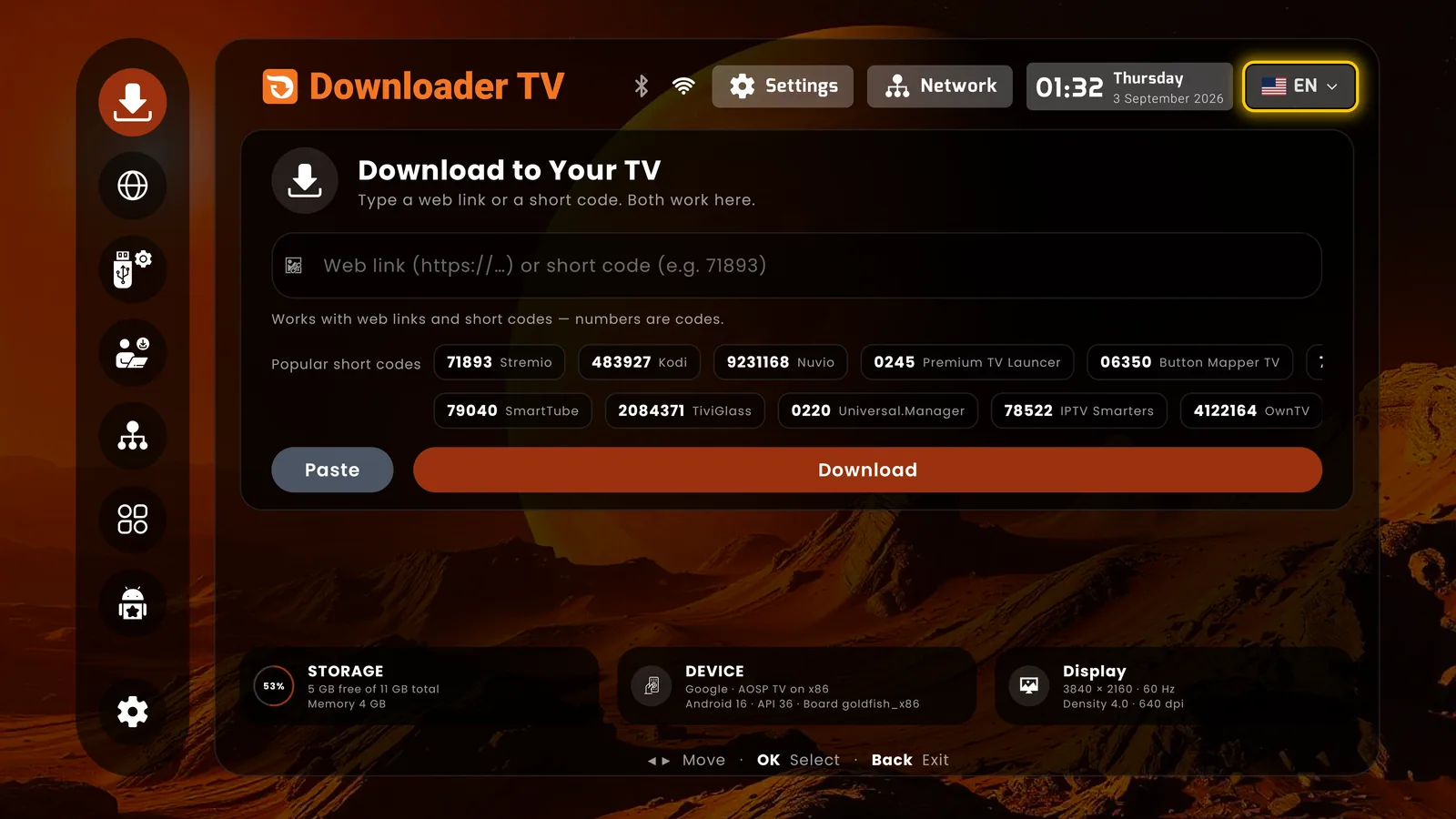
Zainstaluj Button Mapper TV: w Downloader TV wpisz kod 06350 albo pobierz aplikację z Google Play.
Otwórz aplikację i włącz uprawnienie ułatwień dostępu, o które prosi (Ustawienia › Ułatwienia dostępu › Button Mapper TV › Włącz).
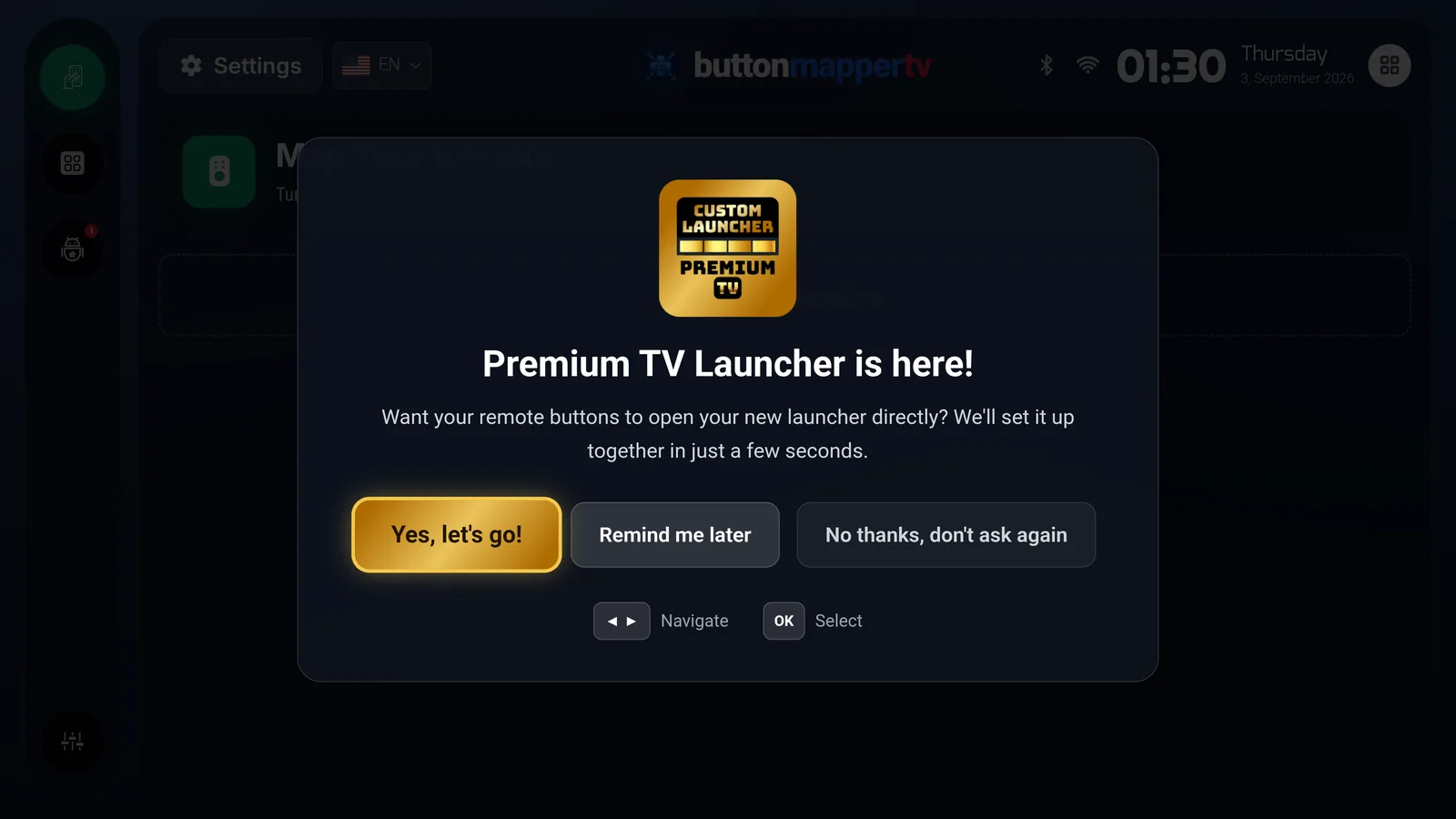
Pojawia się „Premium TV Launcher is here!”. Wybierz Yes, let's go.
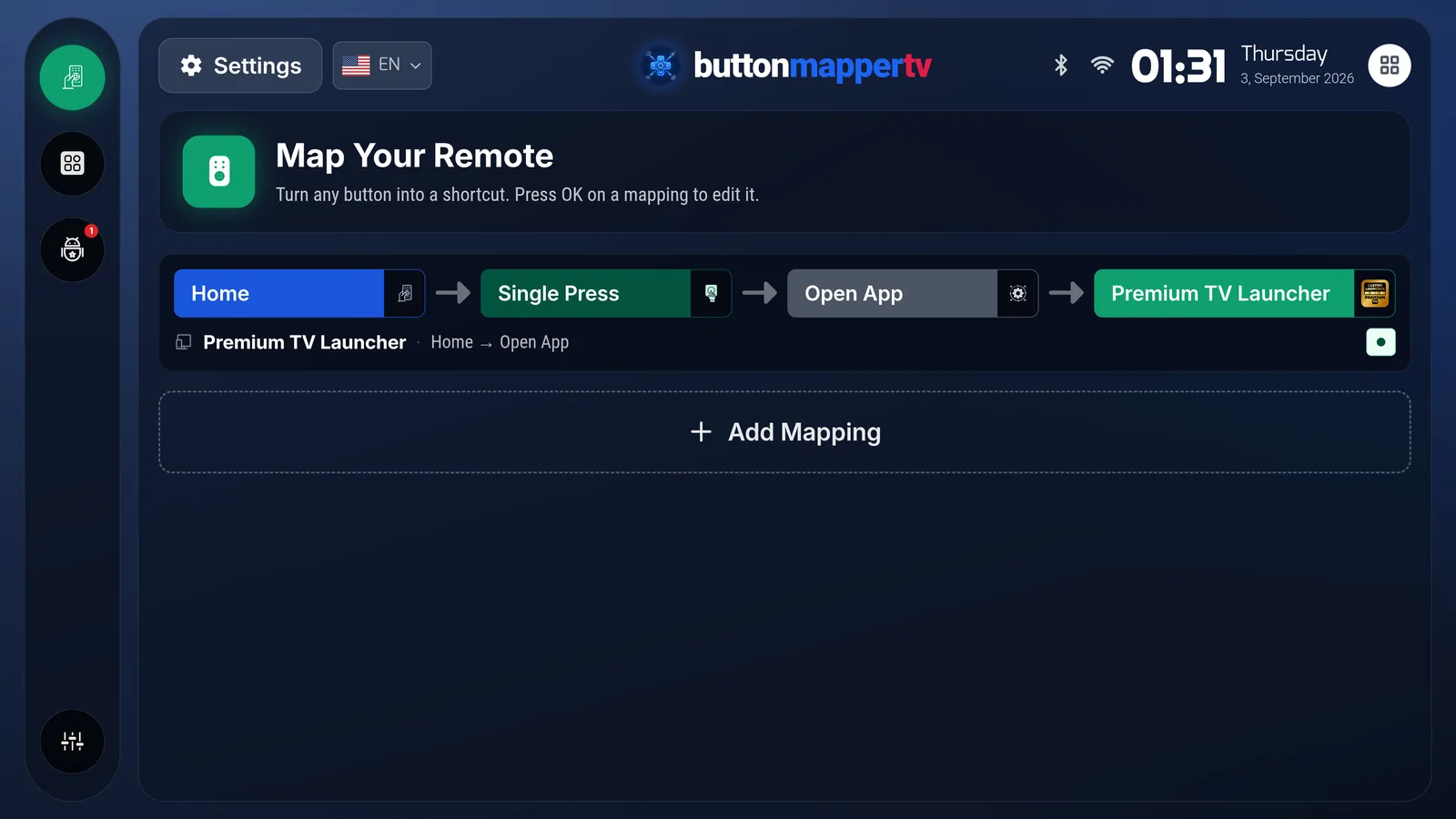
Gotowe: HOME → Pojedyncze naciśnięcie → Otwórz aplikację → Premium TV Launcher. Naciśnij HOME.
PLUI zainstalowany później? Otwórz raz Button Mapper TV — zapyta ponownie. Albo sam dodaj przypisanie w dziesięć sekund.
Pełna wersja załatwia to sama
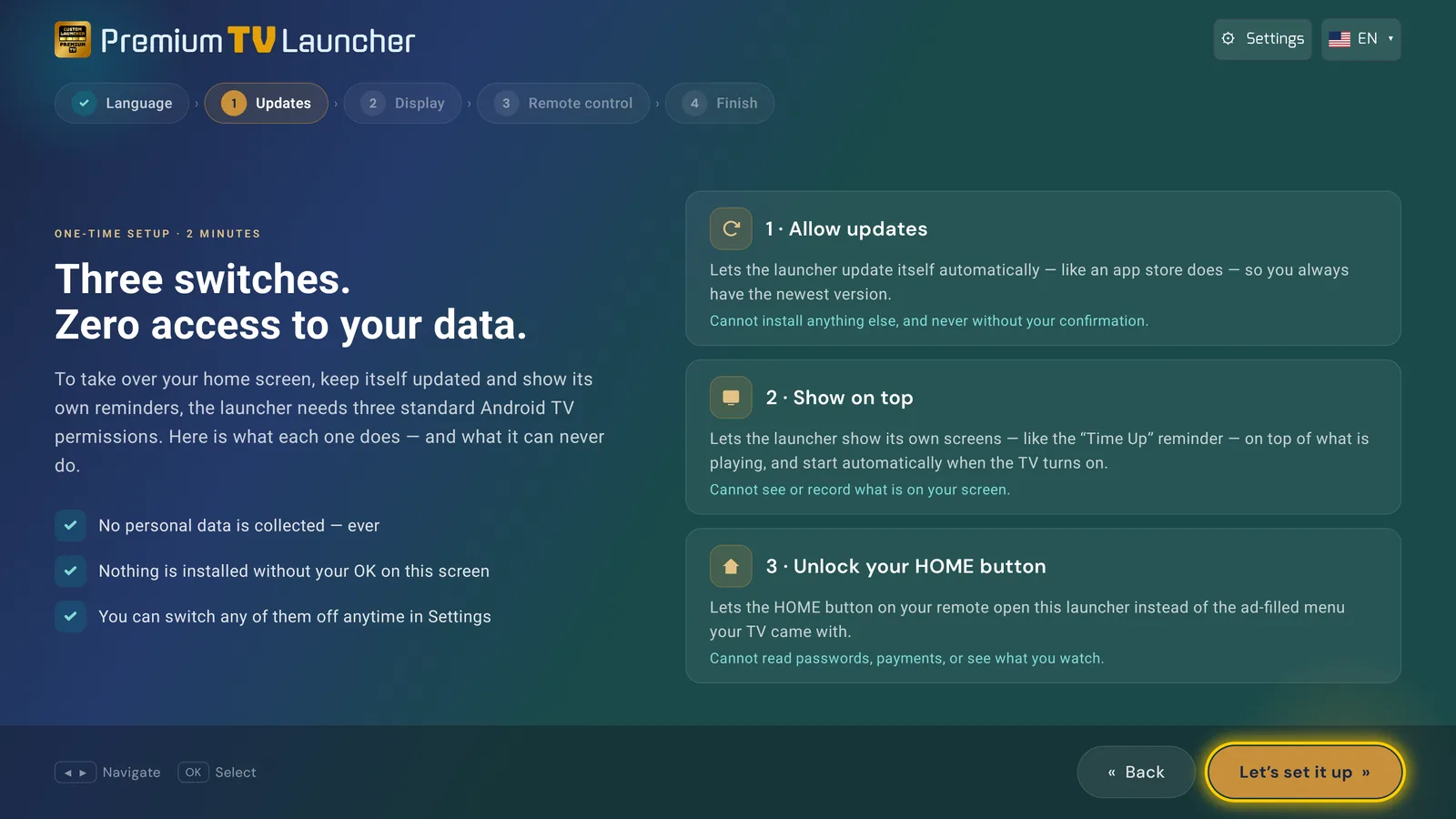
Zasady sklepu zabraniają wersji z Google Play przechwytywania przycisków systemowych. Pełna wersja do instalacji ręcznej (sideload) ma małą usługę ułatwień dostępu, która nasłuchuje przycisku HOME — i tylko jego. Jej kreator startowy przeprowadza cię przez każdy przełącznik i mówi wprost, czego dany przełącznik nie potrafi.
Najprościej: otwórz Downloader TV (nasz własny, od Smartago) i wpisz kod 0245. Albo otwórz bezpośredni plik APK dowolnym downloaderem, albo wyślij SC:PLUI z telefonu przez Send to TV Quick.
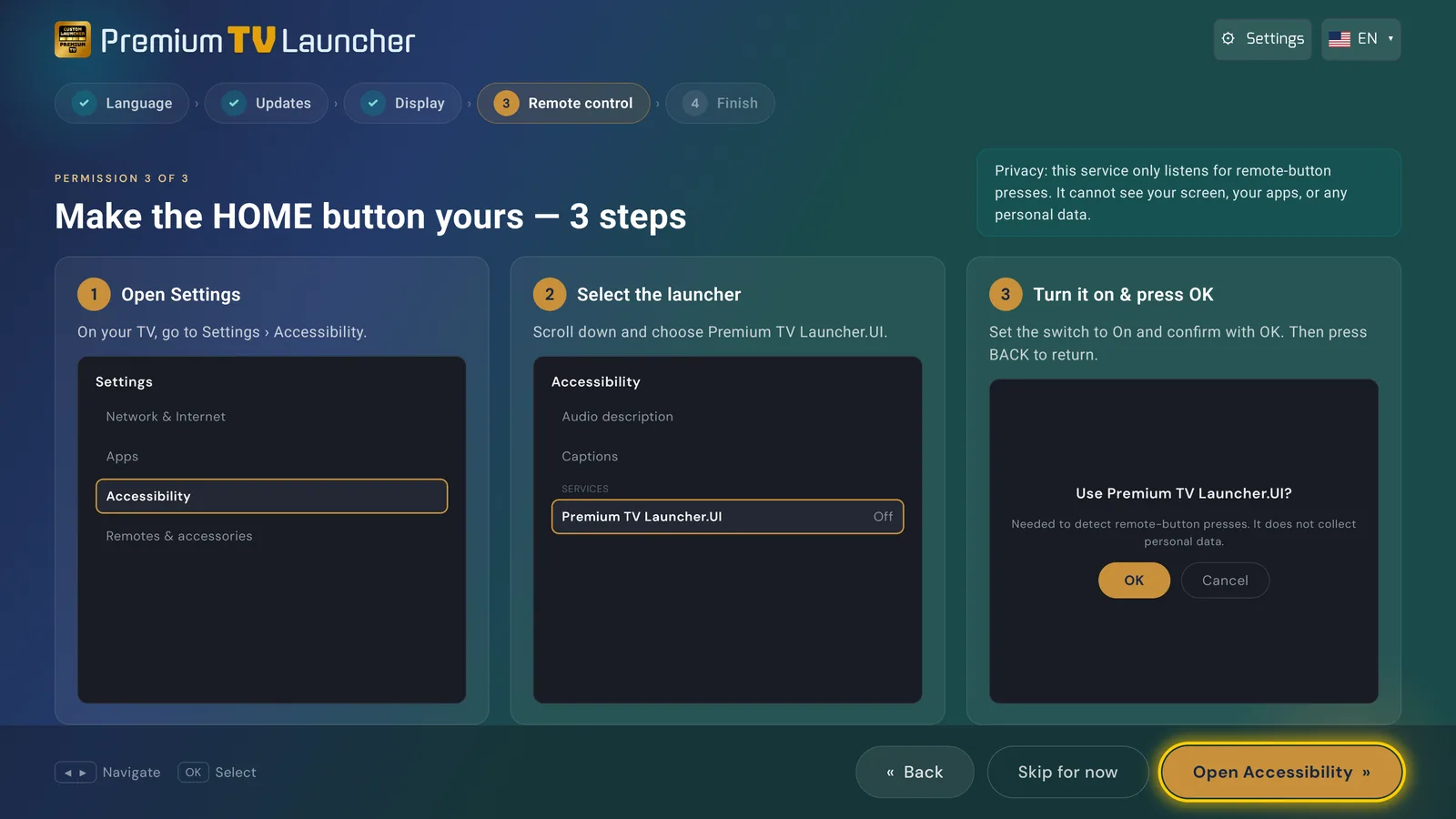
Kreator prosi o aktualizacje, wyświetlanie nad innymi aplikacjami i przejmowanie przycisku HOME — każdy punkt otwiera dokładnie ten ekran systemowy i odsyła cię tutaj z powrotem.
Ustawienia › Ułatwienia dostępu › Premium TV Launcher.UI › Włącz › OK. Potem WSTECZ.
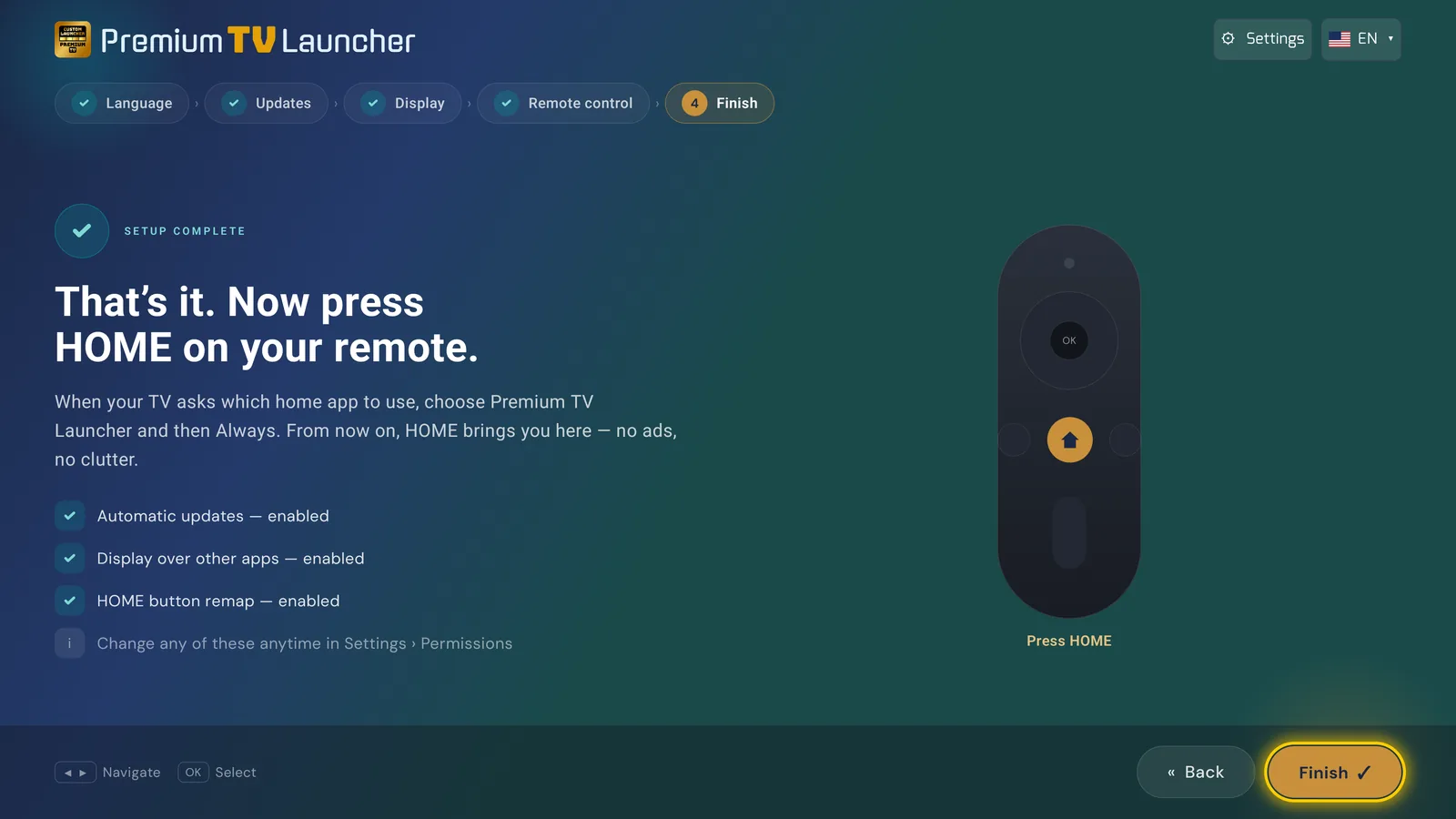
I gotowe. Autostart otwiera launcher przy starcie boxa; wersja sama się aktualizuje.
Prywatność: usługa nasłuchuje wyłącznie naciśnięć przycisków pilota. Nie widzi twojego ekranu, twoich aplikacji ani żadnych danych osobowych. Zgadzasz się na instalowanie aplikacji z nieznanych źródeł; kreator włącza ten przełącznik tylko dla PLUI.
Wyłącz fabryczny launcher całkowicie
Żadnej usługi ułatwień dostępu, żadnej aplikacji towarzyszącej: fabryczny launcher zostaje wyłączony dla bieżącego użytkownika i Android musi zapytać, której aplikacji ekranu głównego użyć. W pełni odwracalne jednym poleceniem. Sześć kroków, jeden wieczór cierpliwości.
Ustawienia › Preferencje urządzenia › Informacje › naciśnij Numer kompilacji siedem razy. „Jesteś teraz programistą!”
Ustawienia › Preferencje urządzenia › Opcje programistyczne › Debugowanie USB (lub Debugowanie sieciowe) › Włącz.
Zainstaluj Remote ADB Shell z Google Play na telefonie (najprościej) albo bezpośrednio na telewizorze. Komputer z adb też się nada.
IP: adres twojego telewizora (albo 127.0.0.1, jeśli aplikacja działa na telewizorze). Port 5555. Połącz — i na ekranie telewizora wybierz Zawsze zezwalaj.
Wybierz niżej swoje urządzenie i wklej tę linię. Dotyczy tylko użytkownika 0 i niczego nie instaluje.
Naciśnij HOME. Wybierz Premium TV Launcher.UI, a potem Zawsze.
pm disable-user --user 0 com.google.android.tvlauncher
pm enable com.google.android.tvlauncher
Pakiet fabrycznego launchera Android TV: com.google.android.tvlauncher. Pakiet launchera Google TV: com.google.android.apps.tv.launcherx. Wyłącz poleceniem pm disable-user --user 0, przywróć poleceniem pm enable.
Wiedz, co robisz: przy wyłączonym fabrycznym launcherze i odinstalowanym PLUI telewizor nie ma żadnego ekranu głównego, dopóki nie uruchomisz polecenia cofającego. Zostaw aplikację ADB zainstalowaną.
Ustaw prawdziwą aplikację ekranu głównego, prosto z telewizora
Launcher Manager to narzędzie innej firmy, autorstwa sweenwolf z XDA, zbudowane wspólnie z Pro-me3us. Zapisuje prawdziwe systemowe ustawienie aplikacji ekranu głównego Androida — albo wyłącza fabryczny launcher — czyli daje ten sam efekt co Sposób C, tyle że robisz to na telewizorze, a nie z komputera. Nie bierze w tym udziału żadna usługa ułatwień dostępu, więc nic nie może jej znowu po cichu wyłączyć. Sięgnij po nie na Fire TV, na boxach, które nie mają Ustawienia › Aplikacje › Aplikacje domyślne › Aplikacja ekranu głównego, albo gdy sposób z ułatwieniami dostępu ciągle przestaje działać.
Ustawienia › Preferencje urządzenia › Opcje programistyczne › Debugowanie sieciowe — wymaga go wersja dla Google TV — albo Debugowanie USB.
Nie ma go w Play Store. Pobierz go z wątku XDA prowadzonego przez samego autora. Nie hostujemy go u siebie i nie ma dla niego kodu w Downloader TV.
Jedno polecenie z komputera z adb albo z telefonu z aplikacją LM Toolbox od autora. Jedyny moment, w którym potrzebujesz drugiego urządzenia.
Na telewizorze. Wypisuje wszystkie zainstalowane launchery, wśród nich Premium TV Launcher.UI.
Ustaw go jako aplikację ekranu głównego — albo z tego samego ekranu wyłącz fabryczny launcher, zależnie od tego, co pozwala twoje urządzenie.
PLUI się otwiera. Nic do potwierdzania, żadnego okna wyboru, żadnej usługi, którą trzeba utrzymywać przy życiu.
adb shell pm grant com.wolf.tn android.permission.WRITE_SECURE_SETTINGS
Na niektórych urządzeniach ADB albo debugowanie sieciowe musi pozostać włączone, żeby narzędzie dalej działało. Aktualizacja systemu może cofnąć nadane uprawnienie — wtedy uruchamiasz polecenie jeszcze raz. I to jest cudze narzędzie: wskazujemy je, bo działa, a nie dlatego, że je utrzymujemy.
Pakiet Launcher Manager: com.wolf.tn. Wersja dla Google TV: Launch Manager (Android TV), pakiet com.wolf.google.lm. Uprawnienie nadawane raz przez adb: android.permission.WRITE_SECURE_SETTINGS. Nie jest rozprowadzany przez Google Play; autor publikuje go na XDA.
Powrót: otwórz Launcher Manager i ponownie ustaw fabryczny launcher jako aplikację ekranu głównego albo włącz go z powrotem z tego samego ekranu. Odinstalowanie narzędzia zabiera ze sobą nadane uprawnienie. Jeśli w Sposobie C fabryczny launcher został też wyłączony przez ADB, najpierw to cofnij — przez cały czas miej jeden działający ekran główny.
Nie używasz Premium TV Launcher? Projectivy, AT4K, Monet, Arc lub dowolny inny launcher: tvboxtools.com ma tę samą poprawkę dla każdego launchera i powrót jednym kliknięciem.
Pytania, które dostajemy o HOME
Dlaczego usługa ułatwień dostępu ciągle się wyłącza?▾
Trzy przyczyny i żadną z nich nie jest PLUI. Na Android TV 14 system sam wyłącza każdą usługę ułatwień dostępu — to błąd platformy, który dotyka każdej aplikacji korzystającej z takiej usługi. W systemie Android 13 i nowszym aplikacja zainstalowana ręcznie wymaga dodatkowo Aplikacje › [aplikacja] › ⋮ › Zezwól na ograniczone ustawienia, inaczej przełącznik nie pozostanie włączony. A każde wymuszone zatrzymanie, w tym zamknięcie aplikacji przesunięciem z listy Ostatnie, odbiera nadane uprawnienie. Jeśli to się powtarza, przestań z tym walczyć: pełna wersja do instalacji ręcznej, ADB i Launcher Manager przejmują HOME bez usługi ułatwień dostępu.
Czy nie mogę po prostu wybrać Premium TV Launcher jako aplikacji ekranu głównego?▾
Na Android TV 8 i starszych czasem się dało: naciśnij HOME, wskaż launcher, wybierz Zawsze. W prawie każdym telewizorze sprzedanym od tamtej pory producent blokuje HOME na własnym launcherze i okno wyboru nigdy się nie pojawia — także w Nvidia Shield, Sony, Xiaomi i Chromecast. Wersja z Google Play i tak prosi o rolę launchera oficjalną drogą, więc jeśli twój telewizor daje wybór, zadziała. Tyle że rzadko go daje — i dlatego istnieją Sposób A i Sposób B.
Dlaczego wersja z Google Play nie może po prostu przejąć HOME?▾
Zasady sklepu: aplikacje rozprowadzane przez Google Play nie mogą przejmować przycisków systemowych. Wersja z Google Play prosi o rolę launchera oficjalną drogą i na tym kończy. Wersji do instalacji ręcznej ta reguła nie dotyczy — i to jedyna różnica między nimi.
Netflix, Disney+ albo inna aplikacja nie chce się otworzyć z launchera▾
Aplikacje z DRM wymagają „zaufanego” ekranu głównego. Trzy rzeczy do sprawdzenia: użyj pełnej wersji do instalacji ręcznej; ustaw PLUI jako domyślny ekran główny (na zablokowanych telewizorach to właśnie przełącznik w Ułatwieniach dostępu nadaje ten zaufany status); ustaw datę i godzinę telewizora na Automatycznie — chronione aplikacje nie uruchomią się, gdy zegar jest przestawiony. Czarny ekran mimo wszystkich trzech? Napisz na info@smartago.net — niektóre urządzenia potrzebują specjalnej wersji testowej.
Czy wersja do instalacji ręcznej sama się aktualizuje?▾
Tak. Przy każdym starcie sprawdza, czy jest nowa wersja, i od razu ci o tym mówi; nic nie instaluje się bez twojego OK na ekranie. Pierwszy przełącznik w kreatorze to dokładnie to uprawnienie — i nie może zainstalować niczego innego.
Mój telewizor w ogóle nie ma Play Store▾
Zawsze Sposób B. Najszybciej przez naszego Downloader TV: otwórz go i wpisz kod 0245 — pełna wersja pobierze się i zainstaluje. Alternatywy: bezpośredni plik APK w dowolnej aplikacji downloadera albo Send to TV Quick (smartago.net/stv.apk) z kodem SC:PLUI z telefonu. Całą instalację może też wykonać za ciebie nasz TV Setup Suite.
Potem HOME zaprowadzi cię do domu.