
 RU
RU English
 Spanish
 French
 Portuguese
 Arabic
 Turkish
 German
 Italian
 Polish
 Greek
GreekКак сменить лаунчер на Android TV, если кнопка home открывает заводской: назначить лаунчер по умолчанию на Android TV, Google TV, Nvidia Shield, Chromecast и Fire TV, чтобы кнопка HOME открывала Premium TV Launcher. Если служба специальных возможностей постоянно отключается, Launcher Manager от sweenwolf задаёт приложение главного экрана напрямую после одного разрешения WRITE_SECURE_SETTINGS — путь, который работает на Fire TV.
Сделайте кнопку HOME своей
На многих ТВ — Nvidia Shield, Sony, Xiaomi, Chromecast — кнопка HOME заперта на заводском лаунчере, и Android не даёт выбора. Это решение платформы, а не баг. Вот все пути в обход — от двухминутного до пути для экспертов.
Наше приложение-компаньон находит PLUI на ТВ и само предлагает привязать HOME. Работает со сборкой из Play, на любой версии Android.
Fire TV, приставки без Play — или если хочется одного-единственного приложения. Мастер за руку, без форумов.
Без служб, без второго приложения, полностью обратимо. Один вечер терпения.
Сторонний инструмент, прямо с телевизора. Для Fire TV, для приставок без настройки главного приложения — и когда специальные возможности всё время отключаются.
Пусть всё настроит Button Mapper TV
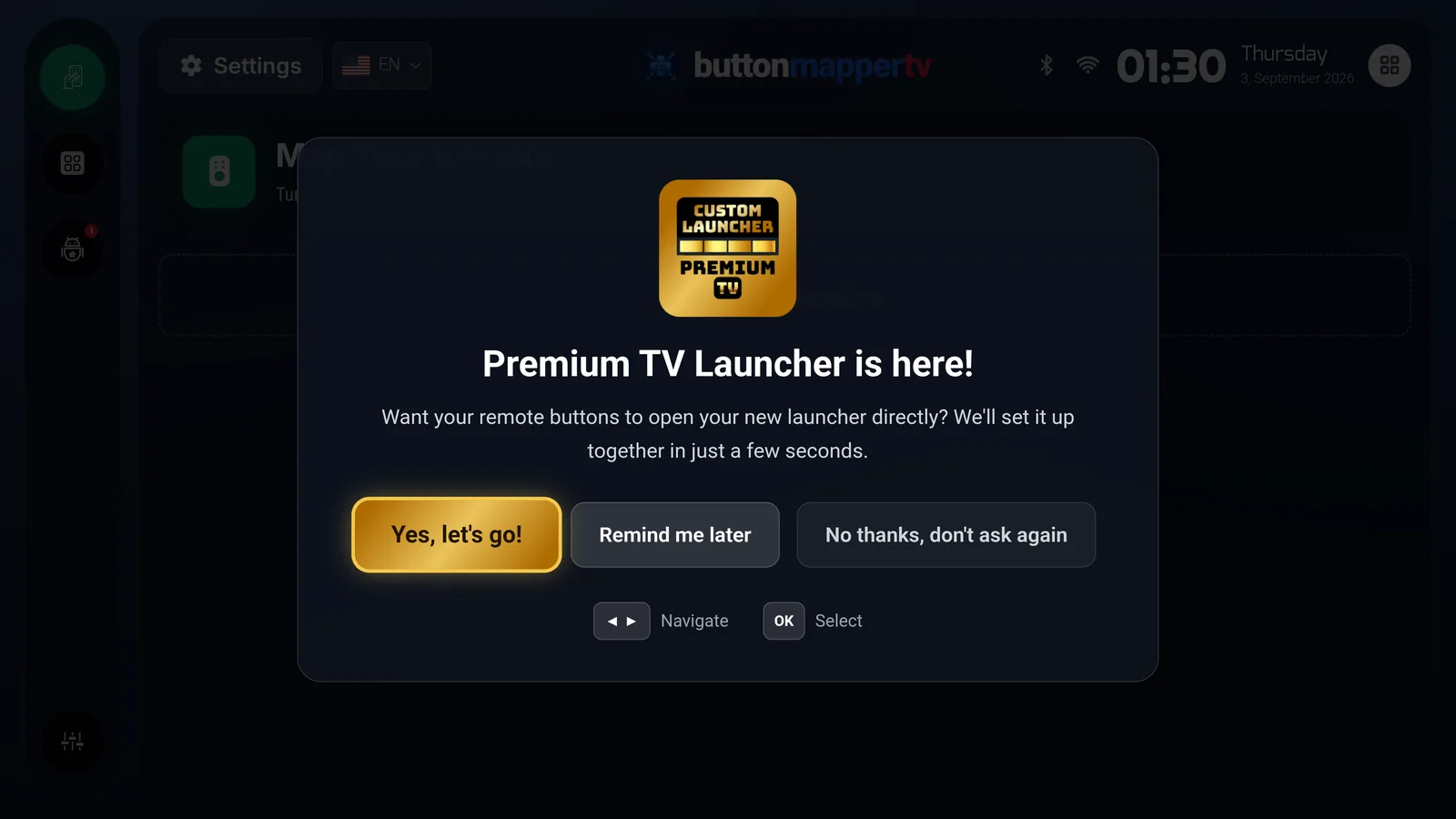
У нашего приложения-компаньона одна работа: услышать кнопку пульта и открыть то, что вы велели. Как только оно получает разрешения, оно ищет Premium TV Launcher на ТВ — и, найдя, тут же предлагает привязать HOME. Одно нажатие Yes. Сборка из Play Store и её автообновления остаются при вас.
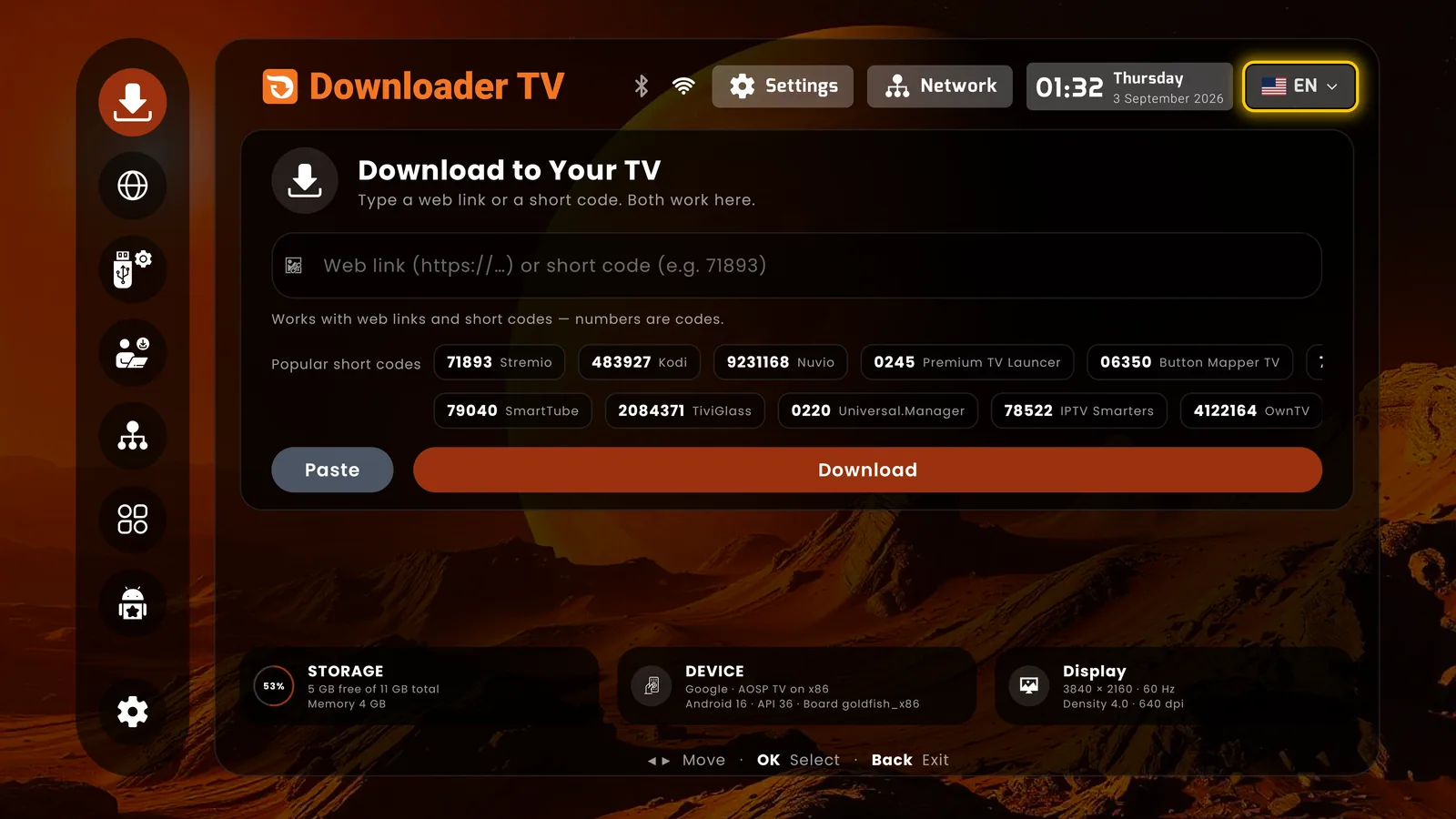
Установите Button Mapper TV: в Downloader TV введите код 06350 — или возьмите его в Google Play.
Откройте его и включите запрошенное разрешение специальных возможностей (Настройки › Спец. возможности › Button Mapper TV › Вкл).
Появляется «Premium TV Launcher is here!». Выберите Yes, let's go.
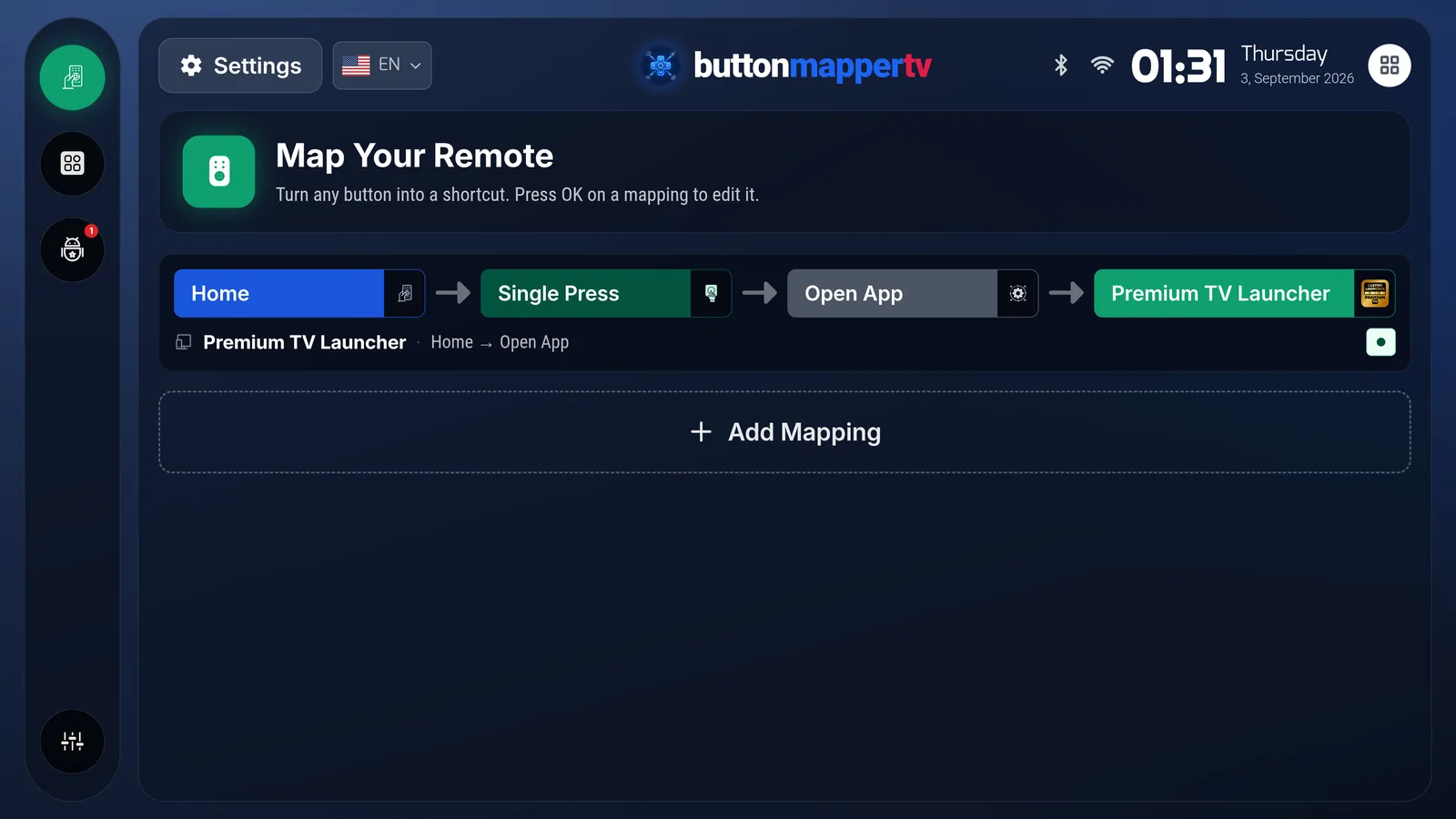
Готово: HOME → Одинарное нажатие → Открыть приложение → Premium TV Launcher. Нажмите HOME.
Поставили PLUI позже? Откройте Button Mapper TV один раз — он спросит снова. Или добавьте привязку сами, за десять секунд.
Полная сборка чинит всё сама
Правила магазина запрещают сборке из Play перехватывать системные кнопки. Полная sideload-сборка несёт в себе маленькую службу специальных возможностей, которая слушает HOME — и только его. Её мастер проводит вас через каждый переключатель и простыми словами говорит, чего каждый из них сделать не может.
Проще всего: откройте Downloader TV (наш собственный, от Smartago) и введите код 0245. Или откройте прямой APK любым загрузчиком, или отправьте SC:PLUI с телефона через Send to TV Quick.
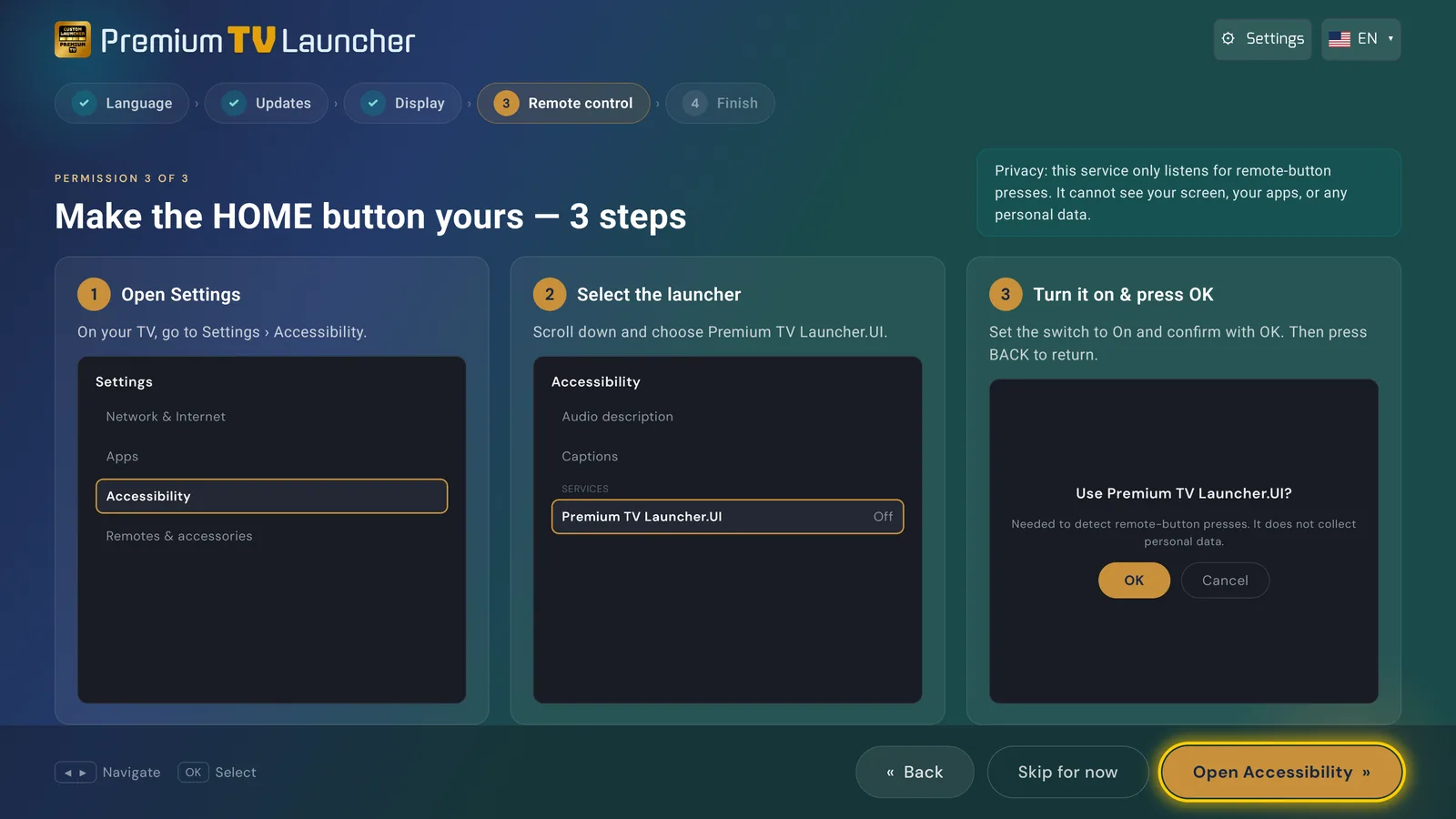
Мастер просит обновления, показ поверх приложений и перехват HOME — каждый раз открывает нужный экран системы и возвращает вас сюда.
Настройки › Спец. возможности › Premium TV Launcher.UI › Вкл › OK. Затем BACK.
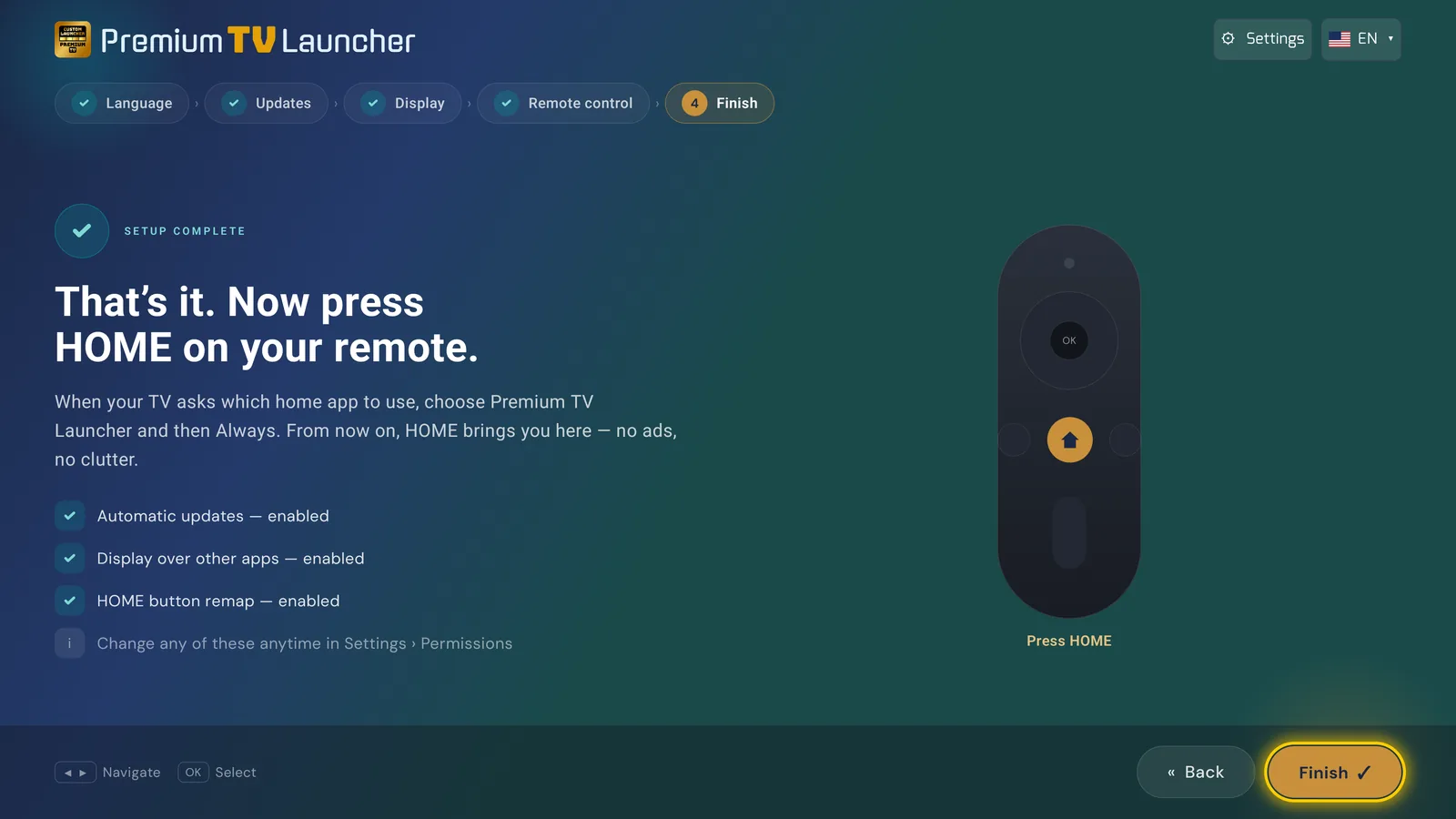
Вот и всё. Автозапуск открывает лаунчер при включении приставки; сборка обновляется сама.
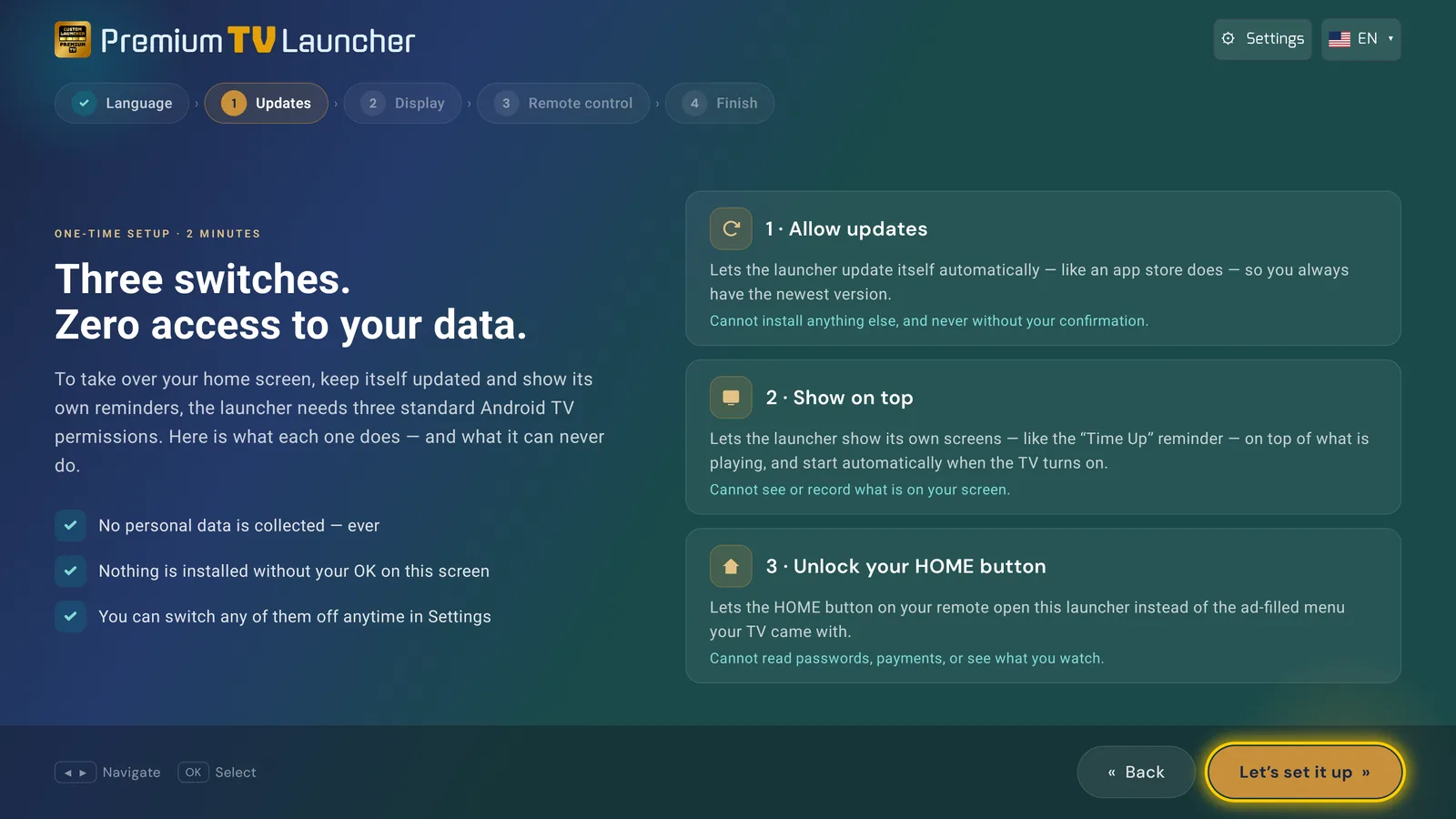
Приватность: служба слушает только нажатия кнопок пульта. Она не видит ваш экран, ваши приложения и никакие личные данные. Вы разрешаете установку из неизвестных источников; мастер включает этот переключатель только для PLUI.
Выключить заводской лаунчер целиком
Без службы специальных возможностей, без второго приложения: заводской лаунчер отключается для текущего пользователя, и Android вынужден спросить, какой домашний экран использовать. Полностью обратимо одной командой. Шесть шагов, один вечер терпения.
Настройки › Настройки устройства › Об устройстве › нажмите Build number семь раз. «You are now a developer!»
Настройки › Настройки устройства › Developer options › USB debugging (или Network debugging) › Вкл.
Установите Remote ADB Shell из Google Play на телефон (проще всего) или на сам ТВ. Компьютер с adb тоже подойдёт.
IP: адрес вашего ТВ (или 127.0.0.1, если приложение работает на самом ТВ). Порт 5555. Connect — и на экране ТВ выберите Всегда разрешать.
Выберите своё устройство ниже и вставьте строку. Она касается только пользователя 0 и ничего не устанавливает.
Нажмите HOME. Выберите Premium TV Launcher.UI, затем Всегда.
pm disable-user --user 0 com.google.android.tvlauncher
pm enable com.google.android.tvlauncher
Пакет заводского лаунчера Android TV: com.google.android.tvlauncher. Пакет лаунчера Google TV: com.google.android.apps.tv.launcherx. Отключение — pm disable-user --user 0, восстановление — pm enable.
Понимайте, что делаете: с выключенным заводским лаунчером и удалённым PLUI у телевизора нет домашнего экрана, пока вы не выполните команду отката. Не удаляйте приложение ADB.
Задайте настоящее приложение главного экрана прямо с телевизора
Launcher Manager — сторонний инструмент от sweenwolf с XDA, сделанный вместе с Pro-me3us. Он записывает настоящую настройку «приложение главного экрана» в Android — или отключает заводской лаунчер, — то есть даёт тот же результат, что и путь C, только с самого телевизора, а не с компьютера. Служба специальных возможностей тут не участвует, поэтому её некому незаметно выключить. Берите его для Fire TV, для приставок без пункта Настройки › Приложения › Приложения по умолчанию › Главный экран и тогда, когда путь со специальными возможностями всё время срывается.
Настройки › Настройки устройства › Для разработчиков › Отладка по сети — версии для Google TV она нужна — или отладка по USB.
Его нет в Play Store. Скачайте из ветки на XDA — со страницы самого разработчика. Мы его не размещаем, и кода Downloader для него нет.
Одна команда с компьютера с adb — или с телефона через приложение LM Toolbox того же разработчика. Единственный раз, когда нужно второе устройство.
На телевизоре. Он покажет все установленные лаунчеры, включая Premium TV Launcher.UI.
Назначьте его приложением главного экрана — или отключите заводской лаунчер там же, если устройство это позволяет.
Откроется PLUI. Ничего подтверждать не нужно, никакого диалога, никакой службы, которую надо поддерживать живой.
adb shell pm grant com.wolf.tn android.permission.WRITE_SECURE_SETTINGS
На части устройств ADB или отладку по сети приходится держать включённой постоянно, иначе инструмент перестаёт работать. Обновление системы может снять разрешение — тогда команду выполняют заново. И это чужой инструмент: мы показываем его потому, что он работает, а не потому, что мы его поддерживаем.
Пакет Launcher Manager: com.wolf.tn. Сборка для Google TV: Launch Manager (Android TV), пакет com.wolf.google.lm. Разрешение, которое выдаётся один раз через adb: android.permission.WRITE_SECURE_SETTINGS. В Google Play не распространяется — разработчик публикует его на XDA.
Как вернуть назад: откройте Launcher Manager и снова назначьте заводской лаунчер приложением главного экрана или включите его там же. Если удалить инструмент, выданное разрешение уходит вместе с ним. Если в пути C вы ещё и отключали заводской лаунчер через ADB, сначала отмените это — рабочий главный экран должен оставаться всегда.
Не на Premium TV Launcher? Projectivy, AT4K, Monet, Arc или любой другой лаунчер: tvboxtools.com предлагает то же решение для каждого лаунчера — и возврат назад в одно касание.
Вопросы, которые нам задают про HOME
Почему служба специальных возможностей постоянно отключается?▾
Три причины, и ни одна из них — не PLUI. На Android TV 14 система сама выключает все службы специальных возможностей: это ошибка платформы, она бьёт по любому приложению, которое такую службу использует. На Android 13 и новее загруженному вручную приложению дополнительно нужен пункт Приложения › [приложение] › ⋮ › Разрешить ограниченные настройки, иначе переключатель не останется включённым. А любая принудительная остановка — в том числе смахивание из «Недавних» — сбрасывает разрешение. Если это повторяется, перестаньте бороться: полная sideload-сборка, ADB и Launcher Manager забирают HOME вообще без службы специальных возможностей.
А нельзя просто выбрать Premium TV Launcher домашним приложением?▾
На Android TV 8 и старше иногда было можно: нажать HOME, выбрать лаунчер, нажать Всегда. Почти на каждом ТВ, проданном позже, производитель запирает HOME на своём лаунчере, и выбор не появляется никогда — Nvidia Shield, Sony, Xiaomi, Chromecast включительно. Сборка из Play по-прежнему запрашивает роль лаунчера официальным путём: если ваш ТВ выбор всё же предлагает — это работает. Просто предлагает он редко. Поэтому и существуют пути A и B.
Почему сборка из Play Store не может просто забрать HOME?▾
Политика магазина: приложения из Google Play не имеют права перехватывать системные кнопки. Сборка из Play запрашивает роль лаунчера официальным путём — и на этом всё. Sideload-сборка от этого правила свободна, и это единственная разница между ними.
Netflix, Disney+ или другое приложение не открывается из лаунчера▾
DRM-приложения требуют «доверенный» домашний экран. Три проверки: используйте полную sideload-сборку; сделайте PLUI домашним по умолчанию (на запертых ТВ именно переключатель специальных возможностей даёт этот доверенный статус); и поставьте дату и время на Автоматически — защищённые приложения не запускаются при сбитых часах. Чёрный экран после всех трёх? Напишите нам на info@smartago.net — некоторым устройствам нужна специальная тестовая сборка.
Sideload-сборка обновляется сама?▾
Да. При каждом запуске она проверяет новую версию и сразу сообщает; ничего не устанавливается без вашего OK на экране. Первый переключатель мастера — ровно это разрешение, и установить что-либо другое оно не может.
На моём ТВ вообще нет Play Store▾
Путь B, всегда. Быстрее всего — наш Downloader TV: откройте его и введите код 0245 — полная сборка скачается и установится. Альтернативы: прямой APK любым загрузчиком, или Send to TV Quick (smartago.net/stv.apk) с кодом SC:PLUI с телефона. А наш TV Setup Suite может сделать всю установку за вас.
И HOME ведёт вас домой.