
 ES
ES English
 French
 Portuguese
 Arabic
 Turkish
 German
 Italian
 Polish
 Greek
Greek Russian
Cómo definir un launcher predeterminado en Android TV cuando el botón de inicio abre el launcher de fábrica: cambia la pantalla de inicio en Google TV, Nvidia Shield, Chromecast o Fire TV y haz que el botón HOME abra Premium TV Launcher. Cuando el servicio de accesibilidad se sigue desactivando, Launcher Manager de sweenwolf define la app de inicio directamente tras un único permiso WRITE_SECURE_SETTINGS — el camino que funciona en Fire TV.
Haz tuyo el botón HOME
En muchos TV — Nvidia Shield, Sony, Xiaomi, Chromecast — el botón HOME está bloqueado en el launcher de fábrica y Android no ofrece ningún selector. Es una decisión de la plataforma, no un error. Aquí están todas las formas de resolverlo, desde el camino de dos minutos hasta el de los expertos.
Nuestra app complementaria encuentra PLUI en el TV y se ofrece a asignar HOME por su cuenta. Funciona con la versión de Play, en cualquier versión de Android.
Fire TV, equipos sin Play — o si quieres una sola app. Un asistente guiado, sin hilos de foro.
Sin servicios, sin app complementaria, totalmente reversible. La paciencia de una tarde.
Una herramienta de terceros, que corre desde el mismo TV. Para Fire TV, para equipos sin ajuste de app de inicio — y cuando la accesibilidad se sigue desactivando.
Deja que Button Mapper TV lo configure
Nuestra app complementaria hace un solo trabajo: escucha un botón del control remoto y abre lo que tú le indicaste. Apenas recibe sus permisos busca Premium TV Launcher en el TV — y si lo encuentra, se ofrece a asignar HOME ahí mismo. Una pulsación de Sí. Conservas la versión de Play Store y sus actualizaciones automáticas.
Instala Button Mapper TV: en Downloader TV ingresa el código 06350, u obtenlo en Google Play.
Ábrelo y activa el permiso de accesibilidad que te pide (Ajustes › Accesibilidad › Button Mapper TV › Activado).
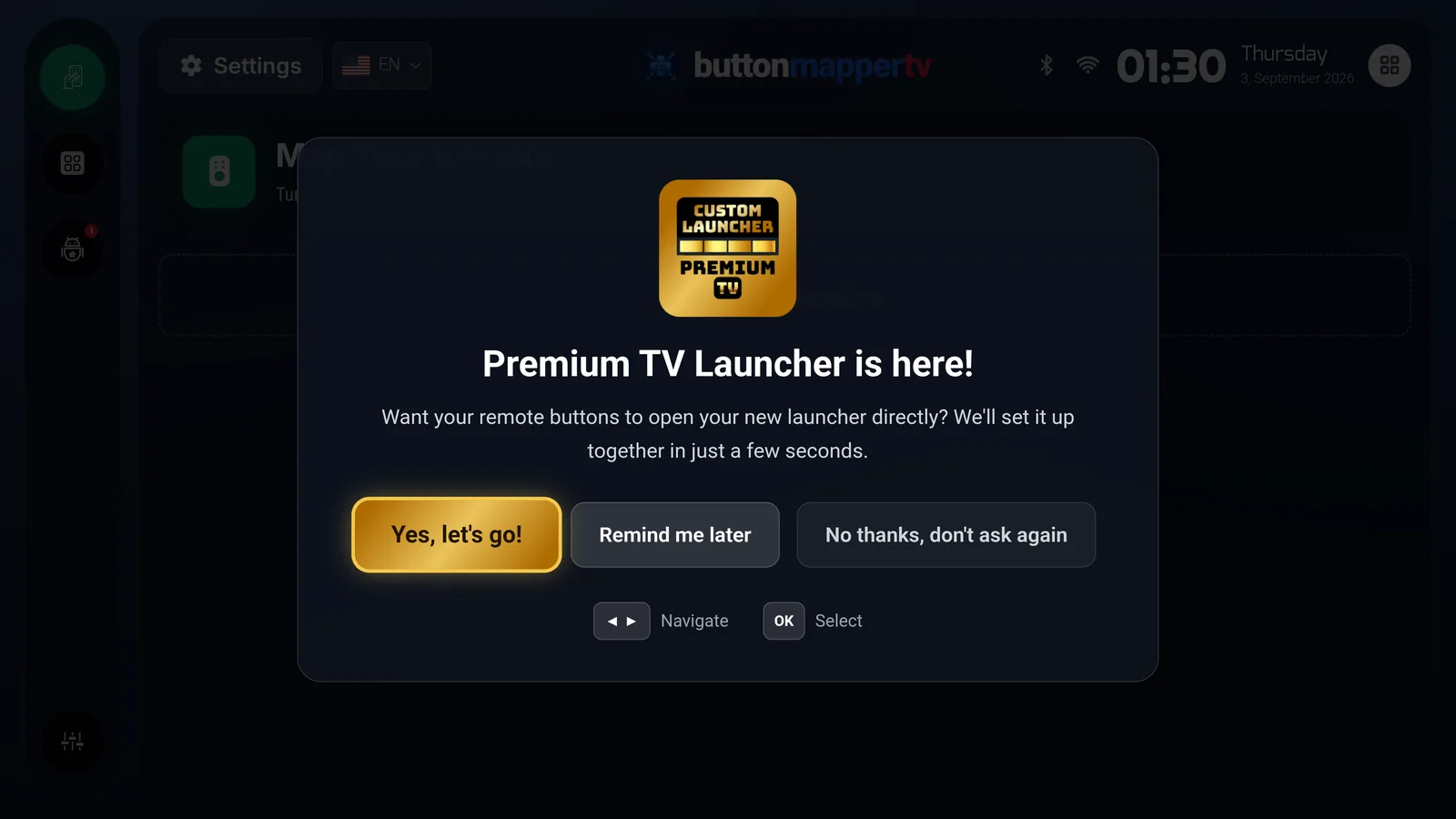
Aparece "Premium TV Launcher is here!". Elige Yes, let's go.
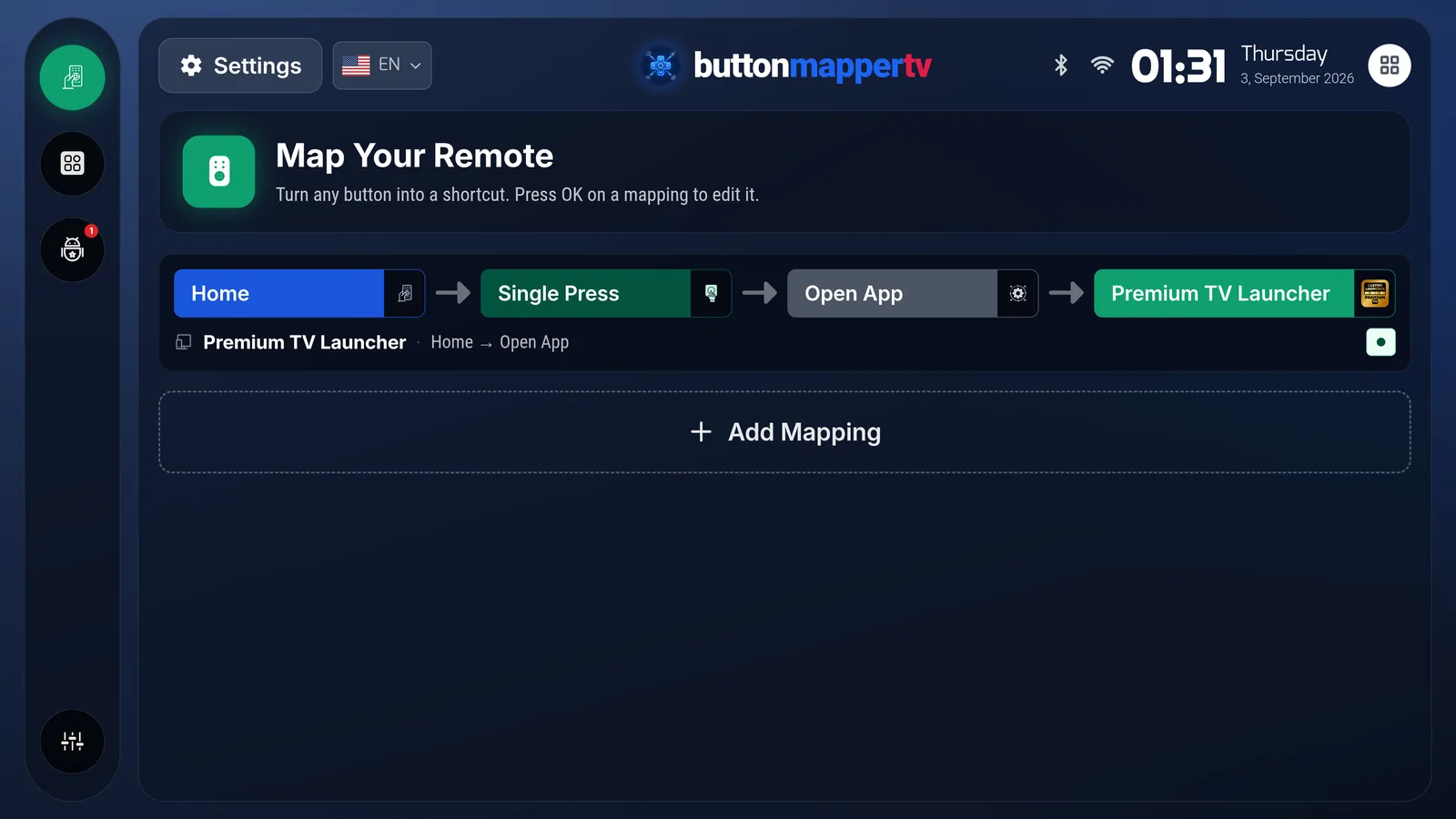
Listo: HOME → Una pulsación → Abrir app → Premium TV Launcher. Presiona HOME.
¿Instalaste PLUI después? Abre Button Mapper TV una vez — te vuelve a preguntar. O agrega la asignación tú mismo en diez segundos.
La versión completa lo resuelve sola
Las reglas de la tienda impiden que la versión de Play capture los botones del sistema. La versión completa de instalación manual (sideload) lleva un pequeño servicio de accesibilidad que escucha HOME — y solo eso. Su asistente inicial te guía por cada interruptor y te dice, en palabras simples, lo que cada uno no puede hacer.
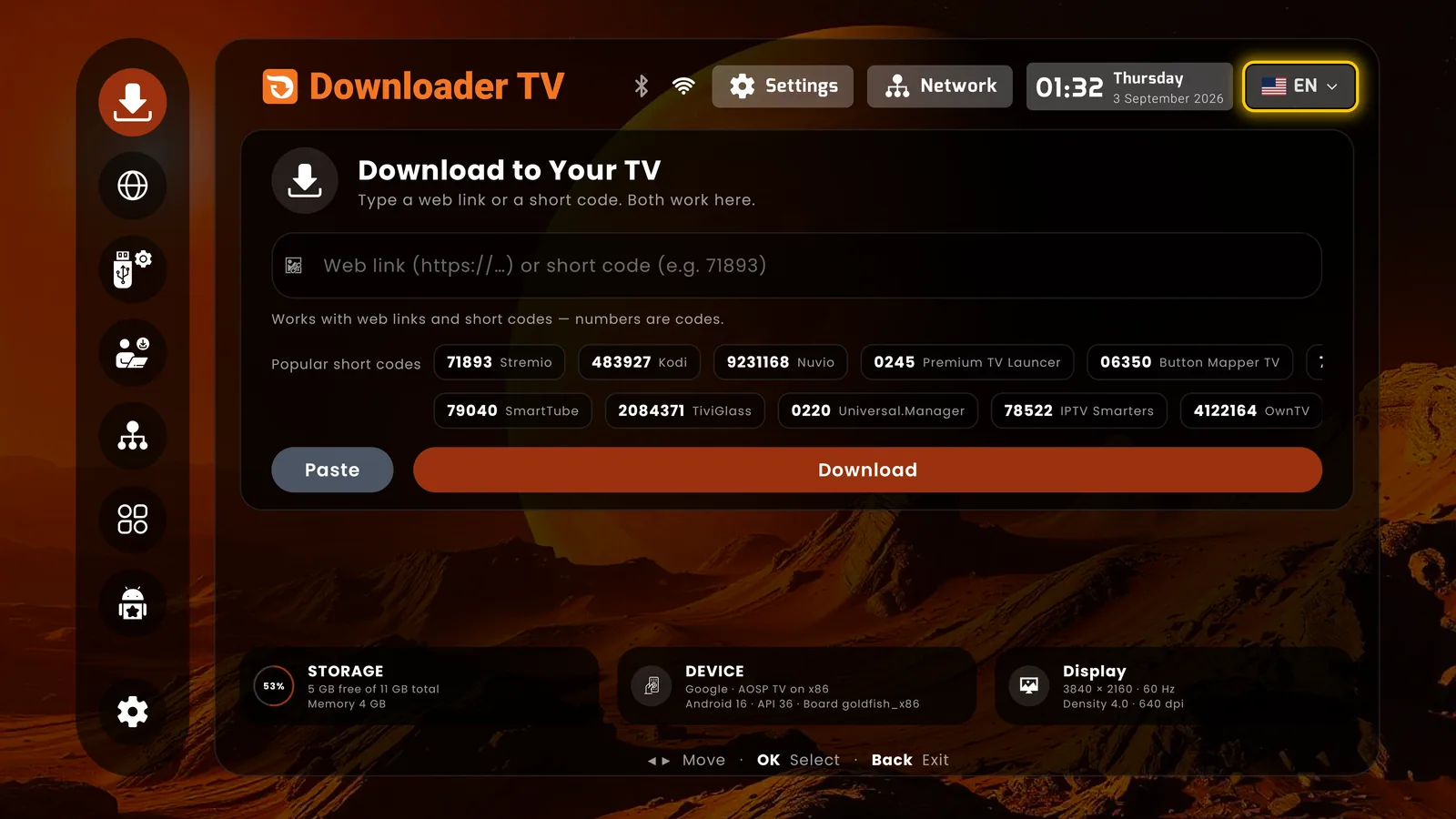
Lo más fácil: abre Downloader TV (nuestro, de Smartago) e ingresa el código 0245. O abre el APK directo con cualquier app de descargas, o envía SC:PLUI desde tu celular con Send to TV Quick.
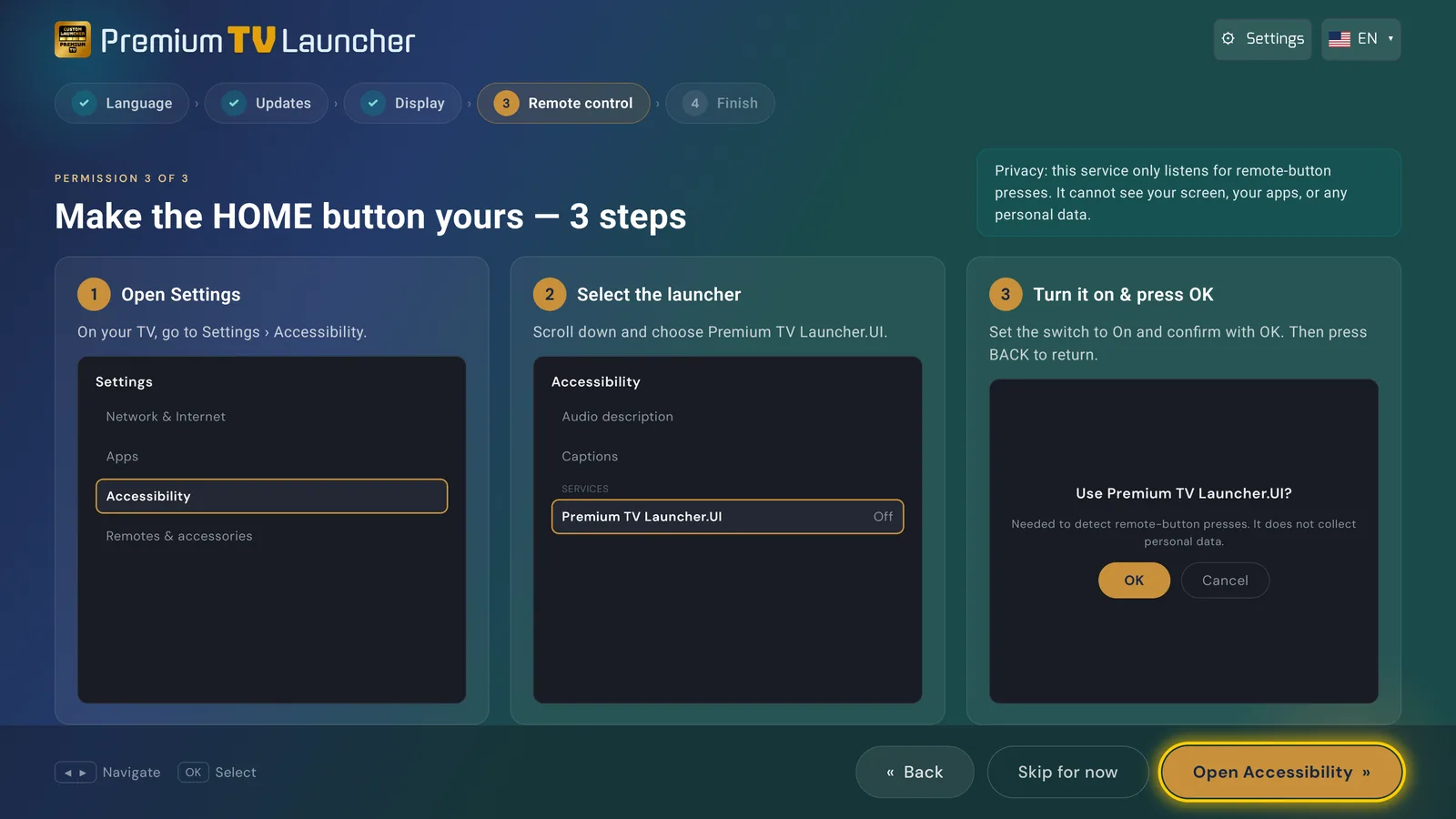
El asistente pide actualizaciones, mostrar sobre otras apps y captura de HOME — cada uno abre la pantalla exacta del sistema y te trae de vuelta aquí.
Ajustes › Accesibilidad › Premium TV Launcher.UI › Activado › Aceptar. Luego ATRÁS.
Eso es todo. El arranque automático abre el launcher cuando enciende el equipo; la versión se mantiene actualizada sola.
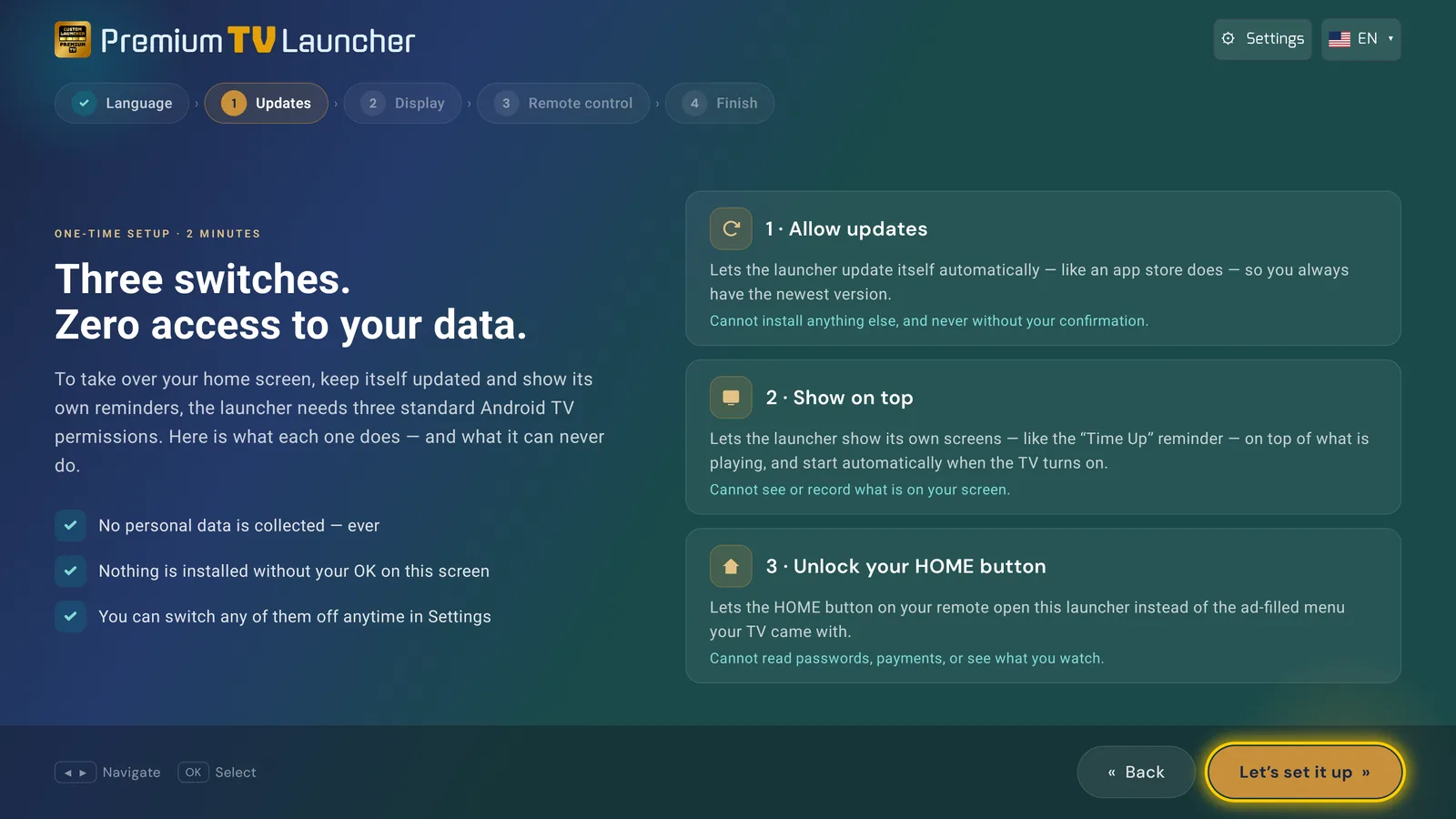
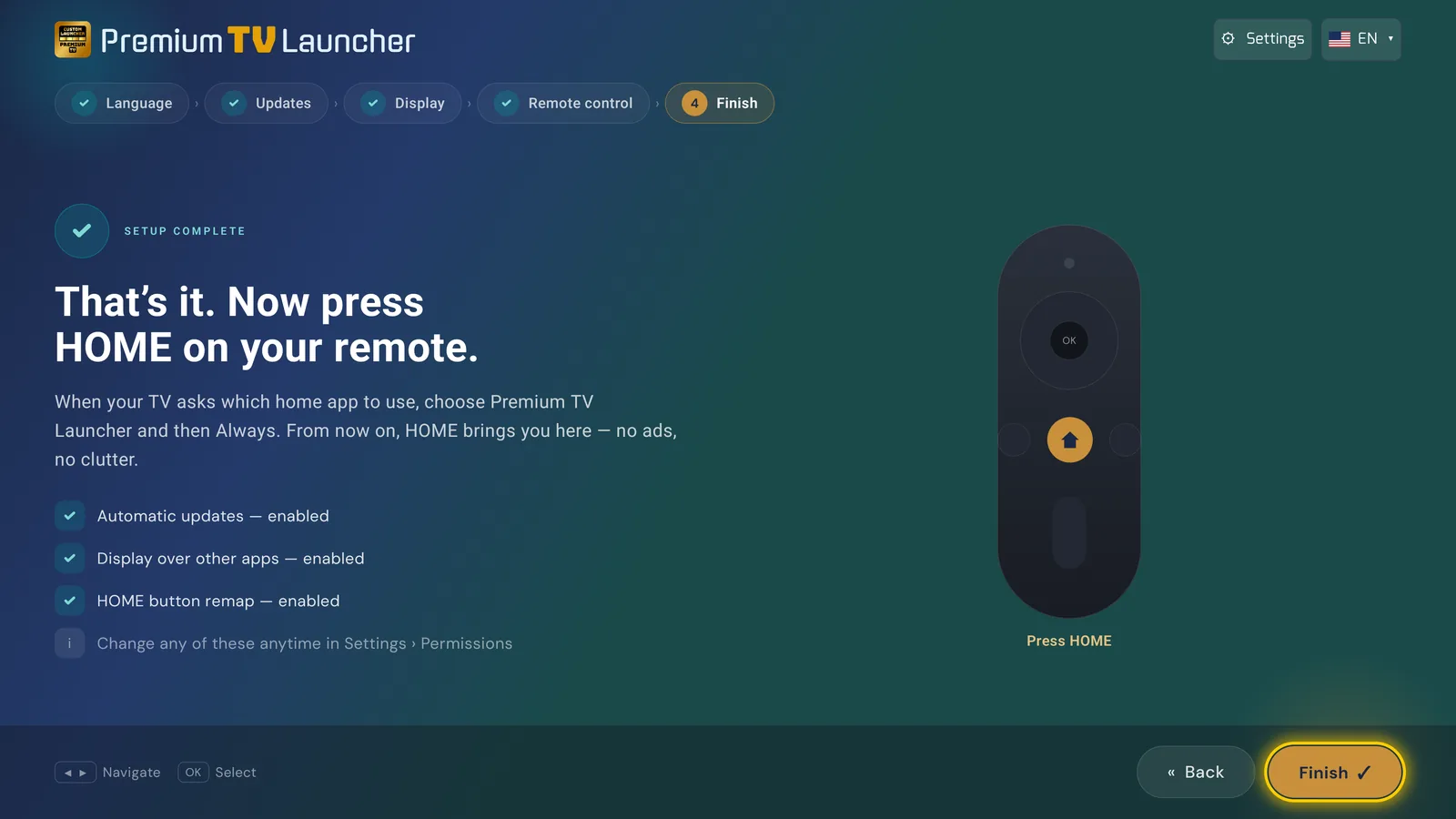
Privacidad: el servicio solo escucha las pulsaciones de los botones del control remoto. No puede ver tu pantalla, tus apps ni ningún dato personal. Aceptas instalar apps de fuentes desconocidas; el asistente activa ese interruptor solo para PLUI.
Desactiva por completo el launcher de fábrica
Sin servicio de accesibilidad, sin app complementaria: el launcher de fábrica queda apagado para el usuario actual y Android tiene que preguntar qué app de inicio usar. Totalmente reversible con un comando. Seis pasos, la paciencia de una tarde.
Ajustes › Preferencias del dispositivo › Acerca de › presiona Número de compilación siete veces. "Ahora eres desarrollador".
Ajustes › Preferencias del dispositivo › Opciones de desarrollador › Depuración por USB (o Depuración por red) › Activado.
Instala Remote ADB Shell desde Google Play en tu celular (lo más fácil) o en el mismo TV. También sirve una computadora con adb.
IP: la dirección de tu TV (o 127.0.0.1 si la app corre en el TV). Puerto 5555. Conecta — y en la pantalla del TV elige Permitir siempre.
Elige tu dispositivo abajo y pega la línea. Solo afecta al usuario 0 y no instala nada.
Presiona HOME. Elige Premium TV Launcher.UI y luego Siempre.
pm disable-user --user 0 com.google.android.tvlauncher
pm enable com.google.android.tvlauncher
Paquete del launcher de fábrica de Android TV: com.google.android.tvlauncher. Paquete del launcher de Google TV: com.google.android.apps.tv.launcherx. Desactívalo con pm disable-user --user 0, restáuralo con pm enable.
Ten claro lo que haces: con el launcher de fábrica desactivado y PLUI desinstalado, el TV se queda sin pantalla de inicio hasta que ejecutes el comando para deshacer. Deja instalada la app de ADB.
Define la app de inicio real, desde el mismo TV
Launcher Manager es una herramienta de terceros de sweenwolf en XDA, hecha junto con Pro-me3us. Escribe el ajuste real de app de inicio de Android — o apaga el launcher de fábrica — que es el mismo resultado del Camino C, solo que lo haces en el TV en lugar de desde una computadora. No hay ningún servicio de accesibilidad de por medio, así que nada puede volver a apagarlo en silencio. Recurre a ella en Fire TV, en equipos que no tienen Ajustes › Apps › Apps predeterminadas › App de inicio, o cuando el camino de la accesibilidad se sigue desactivando.
Ajustes › Preferencias del dispositivo › Opciones de desarrollador › Depuración por red — la versión de Google TV la necesita — o Depuración por USB.
No está en Play Store. Descárgala del hilo de XDA del propio desarrollador. Nosotros no la alojamos y no hay código de Downloader para ella.
Un comando desde una computadora con adb, o desde un celular con la app LM Toolbox del desarrollador. La única vez que necesitas un segundo dispositivo.
En el TV. Muestra todos los launchers instalados, Premium TV Launcher.UI entre ellos.
Configúralo como app de inicio — o apaga el launcher de fábrica desde la misma pantalla, lo que permita tu dispositivo.
PLUI se abre. Nada que confirmar, sin selector, sin ningún servicio que mantener vivo.
adb shell pm grant com.wolf.tn android.permission.WRITE_SECURE_SETTINGS
En algunos dispositivos, ADB o la depuración por red tienen que quedarse activados para que la herramienta siga funcionando. Una actualización del sistema puede deshacer el permiso, y entonces vuelves a ejecutar el comando. Y es la herramienta de otra persona: la señalamos porque funciona, no porque la mantengamos nosotros.
Paquete de Launcher Manager: com.wolf.tn. Versión de Google TV: Launch Manager (Android TV), paquete com.wolf.google.lm. Permiso otorgado una sola vez por adb: android.permission.WRITE_SECURE_SETTINGS. No se distribuye por Google Play; el desarrollador la publica en XDA.
Para volver atrás: abre Launcher Manager y vuelve a poner el launcher de fábrica como app de inicio, o reactívalo desde la misma pantalla. Desinstalar la herramienta se lleva con ella el permiso otorgado. Si además desactivaste el launcher de fábrica con ADB en el Camino C, deshaz eso primero — mantén siempre una pantalla de inicio funcionando.
¿No usas Premium TV Launcher? Projectivy, AT4K, Monet, Arc o cualquier otro launcher: tvboxtools.com tiene el mismo arreglo para todos los launchers, y la vuelta atrás con un toque.
Preguntas que nos hacen sobre HOME
¿Por qué el servicio de accesibilidad se sigue desactivando?▾
Tres causas, y ninguna es PLUI. En Android TV 14 el sistema desactiva por su cuenta todos los servicios de accesibilidad — un error de la plataforma que afecta a cualquier app que use uno. En Android 13 y versiones posteriores, una app instalada manualmente también necesita Apps › [app] › ⋮ › Permitir ajustes restringidos antes de que el interruptor se quede activado. Y cualquier cierre forzado, incluso deslizar la app fuera de Recientes, quita el permiso. Si te sigue pasando, deja de pelear: la versión completa de instalación manual, ADB y Launcher Manager toman HOME sin ningún servicio de accesibilidad.
¿No puedo simplemente elegir Premium TV Launcher como app de inicio?▾
En Android TV 8 y anteriores a veces se podía: presionabas HOME, elegías el launcher y marcabas Siempre. En casi todos los TV vendidos desde entonces, el fabricante bloquea HOME en su propio launcher y el selector nunca aparece — Nvidia Shield, Sony, Xiaomi y Chromecast incluidos. La versión de Play sigue pidiendo el rol de launcher por la vía oficial, así que si tu TV sí ofrece el selector, funciona. Es solo que casi nunca lo hace — por eso existen los caminos A y B.
¿Por qué la versión de Play Store no puede simplemente tomar HOME?▾
Política de la tienda: las apps distribuidas por Google Play no pueden anular los botones del sistema. La versión de Play pide el rol de launcher por la vía oficial y ahí se detiene. La versión de instalación manual no tiene esa regla — y esa es la única diferencia entre ambas.
Netflix, Disney+ u otra app no abre desde el launcher▾
Las apps con DRM exigen un inicio "de confianza". Tres comprobaciones: usa la versión completa de instalación manual; deja PLUI como inicio predeterminado (en los TV bloqueados, el interruptor de Accesibilidad es lo que otorga ese estado de confianza); pon la fecha y la hora del TV en Automático — las apps protegidas se niegan a arrancar cuando el reloj está mal. ¿Pantalla negra después de las tres? Escribe a info@smartago.net — algunos dispositivos necesitan una versión de prueba específica.
¿La versión de instalación manual se actualiza sola?▾
Sí. Cada inicio busca una versión nueva y te avisa de inmediato; nada se instala sin tu confirmación en pantalla. El primer interruptor del asistente es exactamente este permiso — y no puede instalar nada más.
Mi TV no tiene Play Store▾
Camino B, siempre. Lo más rápido es nuestro Downloader TV: ábrelo e ingresa el código 0245 — la versión completa se descarga y se instala. Alternativas: el APK directo con cualquier app de descargas, o Send to TV Quick (smartago.net/stv.apk) con el código SC:PLUI desde tu celular. Nuestro TV Setup Suite también puede hacer toda la instalación por ti.
Después, HOME te lleva a casa.